Tác giả: Pawan Kumar
Ngày đăng: 04 tháng 4 2025
Danh mục: AWS Marketplace, Foundational (100), How-To, SaaS, Software, Technical How-to
Người bán trên AWS Marketplace, các nhà cung cấp phần mềm độc lập (ISVs), và các đối tác tư vấn (CPs) có thể ra mắt sản phẩm phần mềm như một dịch vụ (SaaS) trên AWS Marketplace. Bài viết này cung cấp các bước tự phục vụ (self-serve) chi tiết để xuất bản một sản phẩm SaaS lên trạng thái giới hạn (limited state), trình bày các bước tích hợp cần thiết để xuất bản sản phẩm lên trạng thái công khai (public state), và bao gồm hướng dẫn để xuất bản sản phẩm lên trạng thái công khai.
Điều kiện tiên quyết
Để ra mắt một sản phẩm SaaS trong AWS Marketplace, bạn phải hoàn thành các điều kiện tiên quyết sau:
- Bạn phải có quyền truy cập vào AWS Marketplace console.
- Bạn phải đăng ký đầy đủ với AWS Marketplace với tư cách là người bán. Để biết chi tiết về cách đăng ký thành công, hãy tham khảo Danh sách kiểm tra để đăng ký thành công với tư cách là người bán trên AWS Marketplace.
Tổng quan về giải pháp
Giải pháp bao gồm các bước cấp cao sau:
- Xuất bản sản phẩm SaaS ở trạng thái giới hạn, bằng cách sử dụng tính năng tự phục vụ (self-service)
- Các bước tích hợp bắt buộc để xuất bản sản phẩm ra trạng thái công khai
- Kiểm tra và hủy hợp đồng
- Các bước để xuất bản sản phẩm ra trạng thái công khai
Giải pháp
Để ra mắt sản phẩm SaaS trên AWS Marketplace, hãy làm theo các bước trong phần tiếp theo.
Bước 1: Xuất bản sản phẩm SaaS ở trạng thái giới hạn bằng cách sử dụng tính năng tự phục vụ (self-service)
- Đăng nhập vào tài khoản AWS của bạn.
- Truy cập AWS Marketplace Management Portal.
- Điều hướng đến tab Products và chọn SaaS từ menu thả xuống, như được hiển thị trong ảnh chụp màn hình sau.

Hình 1 – Menu các loại sản phẩm (Product Types) trong AWS Marketplace Portal
- Xác minh rằng ứng dụng của bạn chạy trên AWS. Bắt đầu từ ngày 1 tháng 5 năm 2025, việc chạy ứng dụng của bạn trên AWS trở nên tùy chọn. Bạn cũng có thể thêm các tag tùy chọn để hỗ trợ cấp quyền (authorization) dựa trên tag. Cung cấp tiêu đề sản phẩm. Chọn Generate product ID and product code, như được hiển thị trong ảnh chụp màn hình sau. Thao tác này sẽ tạo ra một product ID và product code là duy nhất trên tất cả các sản phẩm AWS Marketplace.
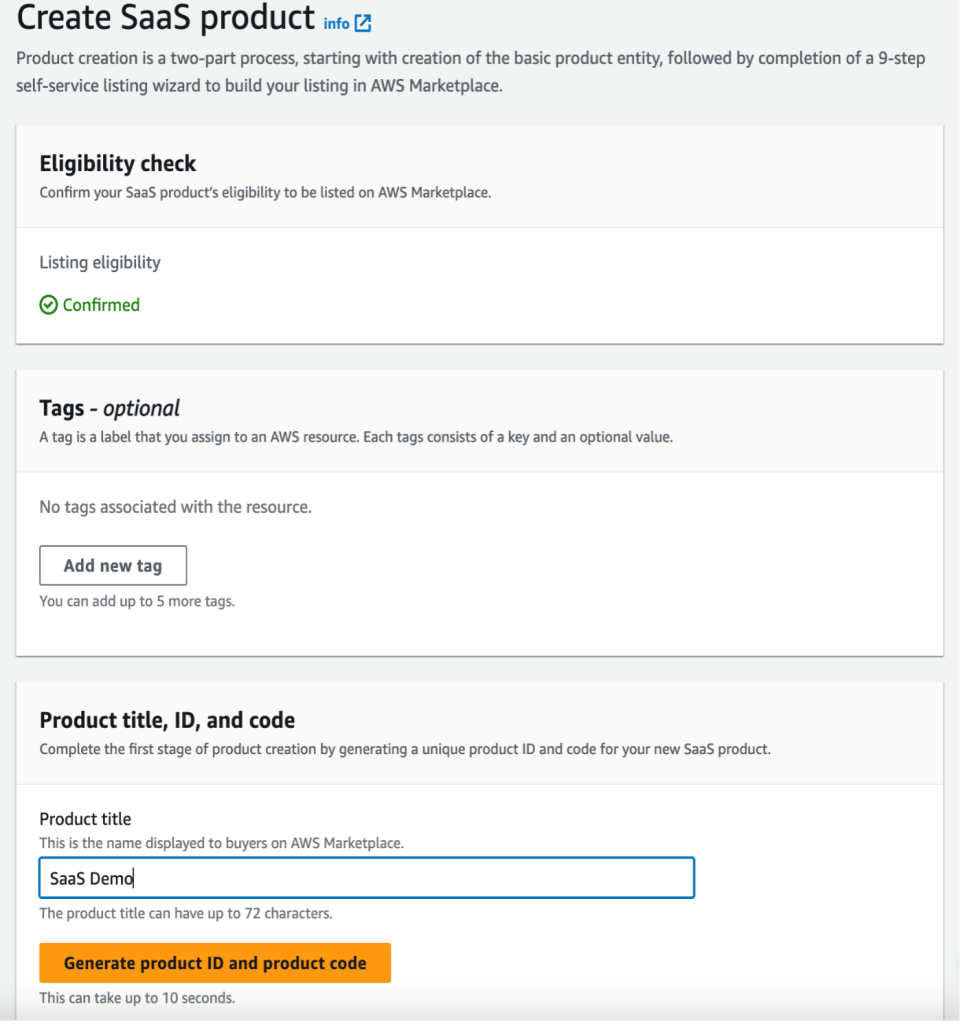
Hình 2 – Tạo ID sản phẩm và mã sản phẩm cho các loại sản phẩm SaaS
- Cung cấp một Amazon Simple Storage Service (Amazon S3) URL có thể truy cập công khai cho logo sản phẩm. Cung cấp mô tả ngắn và dài cho sản phẩm của bạn.
- Tùy thuộc vào trường hợp sử dụng sản phẩm của bạn, chọn tối đa ba (3) danh mục (categories) và tối đa mười lăm (15) từ khóa (keywords) cụ thể cho sản phẩm của bạn, như được hiển thị trong ảnh chụp màn hình sau.
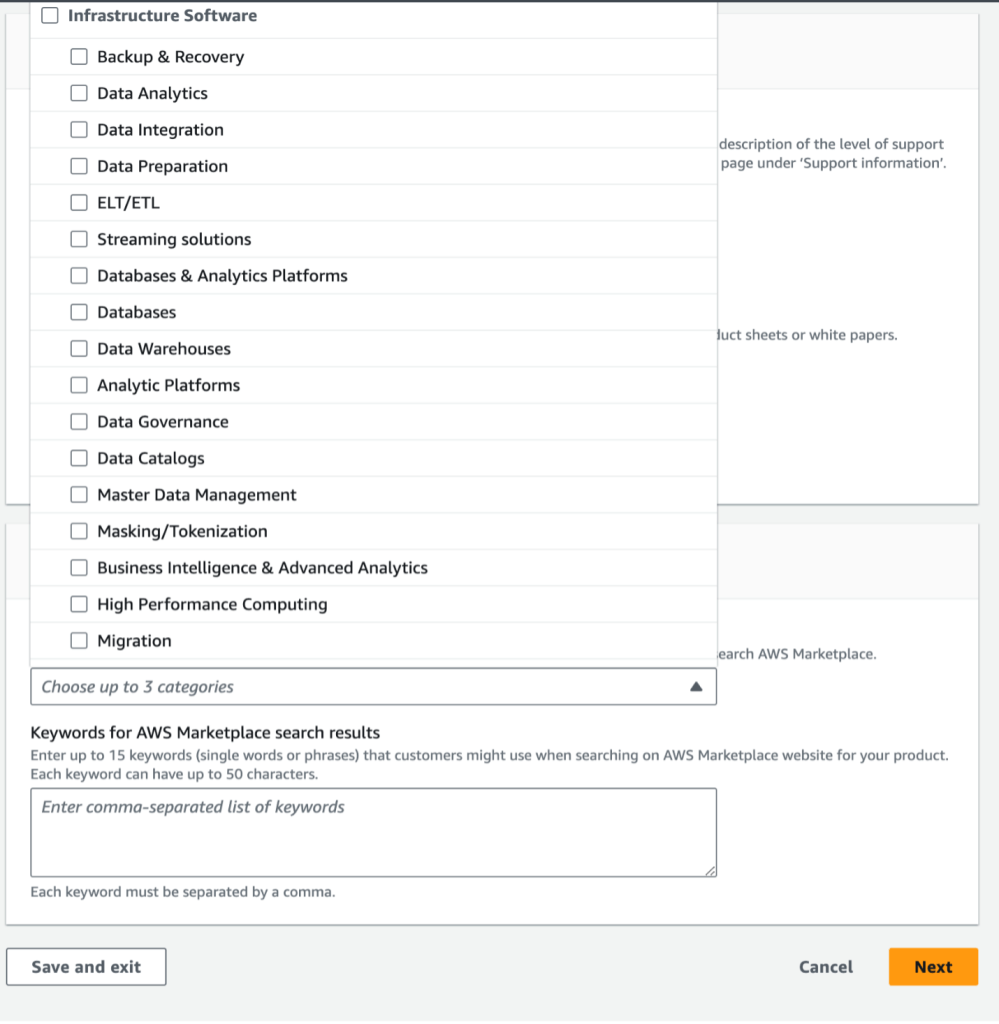
Hình 3 – Lựa chọn danh mục và từ khóa cho các loại sản phẩm SaaS
- Cung cấp một URL thực hiện (fulfillment URL). URL thực hiện (Fulfillment URL) là nơi trang web AWS Marketplace chuyển hướng người đăng ký (subscribers). Điều này được thiết kế để truy cập phần mềm hoặc đăng ký người đăng ký.
- Chọn một mô hình định giá và cung cấp các chi tiết cụ thể cho mô hình đó. Để biết chi tiết về việc chọn mô hình định giá tốt nhất cho trường hợp sử dụng sản phẩm, vui lòng tham khảo mục Định giá sản phẩm SaaS trên AWS Marketplace . Ảnh chụp màn hình sau đây hiển thị màn hình Configure product pricing.
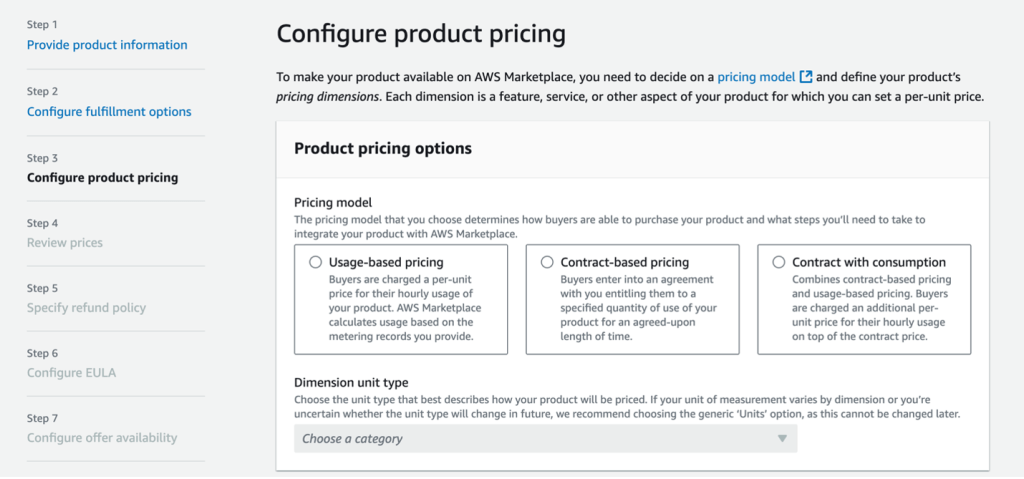
Hình 4 – Mô hình định giá cho các loại sản phẩm SaaS
- Bạn có thể thiết lập chính sách hoàn tiền (refund policy) cho sản phẩm cụ thể của mình.
- Bạn có thể thiết lập thỏa thuận cấp phép người dùng cuối (End User License Agreement – EULA). Đây là nơi bạn thiết lập thỏa thuận giữa người bán và người mua. Có hai tùy chọn: Standard Contract for AWS Marketplace (SCMP) và EULA tùy chỉnh (một thỏa thuận riêng giữa người bán và người mua).
- Phạm vi cung cấp (Offer availability) xác định nơi bạn muốn phát hành sản phẩm. Bạn có thể chọn một trong ba tùy chọn:
- Tất cả các quốc gia
- Tất cả các quốc gia với ngoại lệ
- Chỉ các quốc gia trong danh sách cho phép (allowlisted)
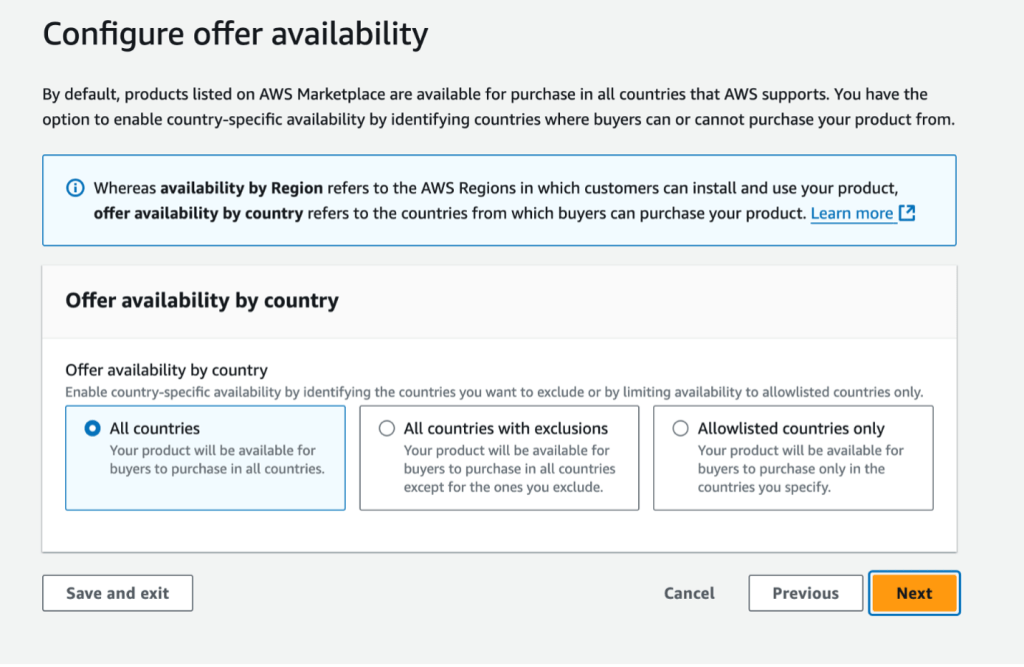
Hình 5 – Cấu hình tính khả dụng của ưu đãi cho các loại sản phẩm SaaS
- Bạn có thể thêm các ID tài khoản AWS khác để có quyền truy cập vào sản phẩm vừa xuất bản. Sau đó chọn Submit.

Hình 6 – Cấu hình danh sách cho phép – Tùy chọn cho các loại sản phẩm SaaS
- Bạn có thể theo dõi các yêu cầu xuất bản sản phẩm trong phần Request log.
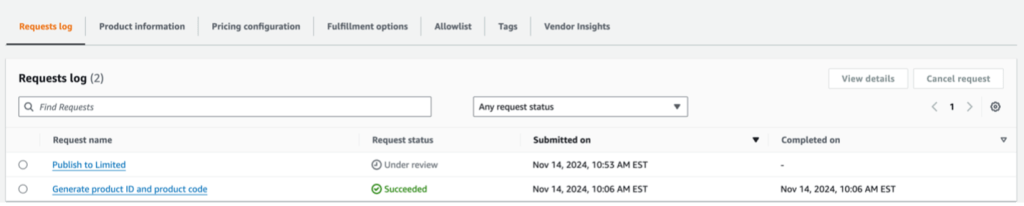
Hình 7 – Theo dõi yêu cầu xuất bản sản phẩm cho các loại sản phẩm SaaS
- Sản phẩm này sẽ được xuất bản lên AWS Marketplace với trạng thái giới hạn (limited state), kèm theo thông tin như Product ARN, Metering Service SNS topic ARN, và Entitlement Service SNS topic ARN.
Bước 2: Các bước tích hợp cần thiết để xuất bản sản phẩm lên trạng thái công khai
Các bước tích hợp sẽ thay đổi tùy theo loại giá của sản phẩm bạn chọn. Để biết chi tiết về các bước tích hợp cho từng loại giá, vui lòng tham khảo các thông tin sau:
- Tích hợp đăng ký
- Tích hợp hợp đồng
- Tích hợp hợp đồng kèm theo trả tiền theo mức sử dụng (pay-as-you-go)
Sản phẩm của bạn phải tuân thủ theo Hướng dẫn sử dụng sản phẩm.
Bước 3: Kiểm tra và hủy hợp đồng
Đăng ký danh sách sản phẩm SaaS của bạn và đánh giá trải nghiệm của khách hàng. Để biết chi tiết về cách kiểm tra, hãy tham khảo Successfully testing your SaaS listing in AWS Marketplace. .
Vui lòng hủy đăng ký thử nghiệm (test subscription) trước khi chuyển sang bước tiếp theo. Nếu bạn cần hỗ trợ, hãy liên hệ với đội ngũ Marketplace Seller Operations bằng cách gửi yêu cầu hỗ trợ.
Bước 4: Các bước xuất bản sản phẩm lên trạng thái công khai
Khi bạn đã sẵn sàng, hãy làm theo các bước 1–3 của Bước 1 và chọn sản phẩm cụ thể của bạn. Để xuất bản sản phẩm lên trạng thái công khai, hãy làm theo các bước sau:
- Trong menu Request changes, chọn Update product visibility.
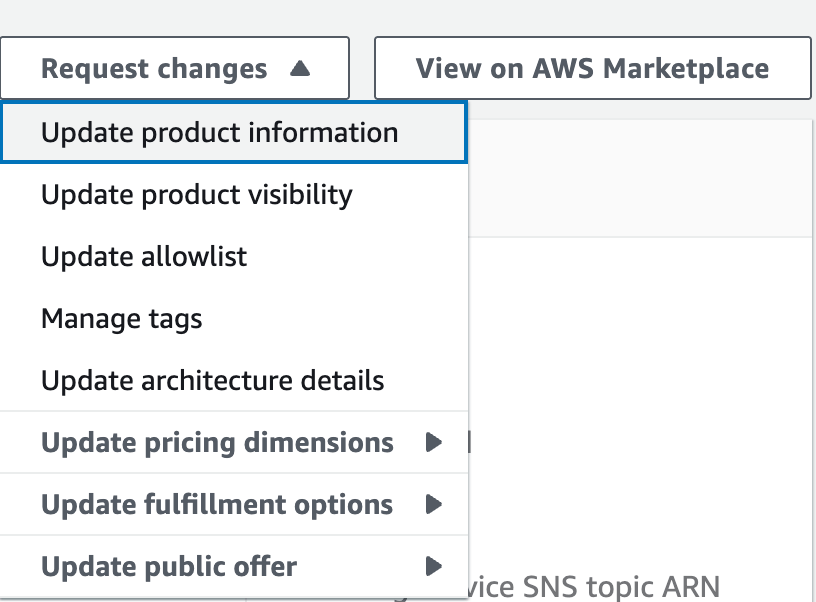
Hình 8 – Cập nhật khả năng hiển thị sản phẩm cho các loại sản phẩm SaaS
- Trên màn hình Update product visibility, chọn tùy chọn xác định ai có thể xem sản phẩm của bạn trong AWS Marketplace. Bạn có thể chọn Public, Limited, hoặc Restricted.

Hình 9 – Cập nhật khả năng hiển thị sản phẩm cho các loại sản phẩm SaaS
Kết luận và các bước tiếp theo
Sau khi đọc bài này, bạn sẽ hiểu rõ cách để ra mắt một sản phẩm SaaS trong AWS Marketplace một cách độc lập. Ngay cả khi bạn chưa hoàn thiện chi tiết sản phẩm SaaS thực tế, người bán, ISVs, và CPs vẫn có thể ra mắt một sản phẩm mẫu vào trạng thái giới hạn bằng thông tin được cung cấp.
 AWS Study Group