Tác giả: Sakshi and Vanessa Inadomi
Ngày đăng: Ngày 16 Tháng 4 Năm 2025
Danh mục: Amazon EventBridge, Amazon Simple Notification Service (SNS), Application Integration, AWS Chatbot, AWS CloudFormation, AWS Deadline Cloud, AWS Identity and Access Management (IAM), Content Production, Industries, Management Tools, Media & Entertainment, Media Services, Messaging, Security, Identity, & Compliance
Nếu bạn là nhà sản xuất đang muốn sử dụng Budget Manager của AWS Deadline Cloud để theo dõi chi tiêu và mức sử dụng (usage) cho render farm của mình, thì bài viết này là dành cho bạn.
AWS Deadline Cloud là một dịch vụ được quản lý hoàn toàn giúp tinh giản (streamlines) việc quản lý render cho các nhóm tạo đồ họa 2D/3D do máy tính tạo ra (computer-generated) và hiệu ứng hình ảnh cho phim, chương trình truyền hình, quảng cáo, trò chơi và thiết kế công nghiệp. Việc theo dõi chi phí của render farm rất quan trọng và phức tạp do các biến số dự án luôn thay đổi (dynamic project variables) như điều chỉnh tiến độ (timeline changes) hoặc các vòng lặp sáng tạo (creative iterations). Các tính năng quản lý chi phí của AWS Deadline Cloud (Budget Manager và Usage Explorer) giúp đơn giản hóa quy trình này, cung cấp khả năng theo dõi chi phí và kiểm soát chi tiêu để đảm bảo (confirm) các dự án luôn nằm trong phạm vi ngân sách đã được xác định.
Theo dõi ngân sách theo thời gian thực
Để giúp quản lý ngân sách liền mạch (seamless) hơn, AWS Deadline Cloud đã tích hợp các sự kiện (events) của Amazon EventBridge nhằm tự động gửi thông báo gần như theo thời gian thực về việc theo dõi ngân sách. Khách hàng có thể nhận thông báo tự động khi ngân sách sắp đạt đến các ngưỡng đã đặt trước, giúp loại bỏ nhu cầu giám sát thủ công. Các nhà sản xuất có thể chủ động quản lý ngân sách dự án và theo dõi chi tiêu, ngay cả khi họ không ở gần máy tính. Phần sau của bài viết này sẽ mô tả cách sử dụng các tính năng Budget Event của AWS Deadline Cloud để thiết lập thông báo.
Giải pháp: Budget events
AWS Deadline Cloud gửi trực tiếp các sự kiện ngưỡng ngân sách đến Default Event Bus (Event Bus mặc định) trong tài khoản AWS của bạn. Hệ thống kích hoạt cảnh báo tại các ngưỡng chi tiêu chính:
- Khoảng tiêu chuẩn: 10%, 20%, 30%, 40%, 50%, 60%, 70%
- Ngưỡng quan trọng: 75%, 80%, 85%, 90%, 95%
- Cảnh báo gần giới hạn: 96%, 97%, 98%, 99%, 100%
- Bất kỳ ngưỡng nào của Budget Action do người dùng xác định
Các khoảng thông báo trở nên dày đặc hơn khi bạn tiến gần giới hạn ngân sách, cung cấp cảnh báo thường xuyên hơn trong các giai đoạn chi tiêu quan trọng. Hệ thống thích ứng với mọi điều chỉnh ngân sách bạn thực hiện và tích hợp với Budget Actions, mặc dù các thông báo sẽ dừng lại khi bạn đạt mức sử dụng 100%.
Thiết lập thông báo
Để giúp bạn bắt đầu, AWS Deadline Cloud cung cấp một mẫu AWS CloudFormation mã nguồn mở để thiết lập thông báo qua email và Slack cho các sự kiện ngân sách của render farm của bạn.
Phần còn lại của bài viết này sẽ hướng dẫn bạn cách sử dụng các mẫu mã nguồn mở này và thiết lập thông báo. Bạn có thể sử dụng email và/hoặc kênh Slack của mình để theo dõi chi tiêu trong render farm so với (against) ngân sách gần thời gian thực (near real-time) bằng cách sử dụng EventBridge Budget events.
Điều kiện tiên quyết
Hướng dẫn này yêu cầu các điều kiện sau:
- Một tài khoản AWS
- Deadline Cloud CLI đã được cài đặt cho AWS Deadline Cloud
- Deadline Cloud đã được thiết lập trong tài khoản AWS của bạn với ít nhất một queue và fleet
- Xem tài liệu Getting started with Deadline Cloud để biết thêm thông tin
- Địa chỉ email để nhận thông báo
- Tùy chọn: nếu bạn muốn thiết lập thông báo qua email
- Slack channel ID và workspace ID nơi bạn muốn nhận thông báo
- Tùy chọn: nếu bạn muốn tích hợp Slack
- AWS Command Line Interface (AWS CLI) đã được cài đặt và cấu hình với thông tin xác thực AWS của bạn
- Tùy chọn: nếu bạn thích dùng AWS CLI để thiết lập hơn là giao diện người dùng (UI) của AWS
Các bước thiết lập trước tùy chọn cho tích hợp Slack
Nếu bạn đang thiết lập thông báo đến Slack, bạn cần cấu hình Slack client bằng các bước sau:
- Thêm Amazon Q Developer vào workspace Slack:
- Trong Slack, ở thanh điều hướng bên trái, chọn Automations.
- Lưu ý: Nếu bạn không thấy Automations, chọn More sau đó chọn Automations.

Hình 1: Tùy chọn Automations trong thanh điều hướng bên trái của Slack.
- Nếu Amazon Q Developer chưa được liệt kê, chọn Browse Apps Directory
- Duyệt (Browse) thư mục (directory) để tìm ứng dụng (app) Amazon Q Developer và sau đó chọn Add Amazon Q Developer to your workspace.

Hình 2: Tùy chọn “Browse Apps” để thêm Amazon Q Developer vào không gian làm việc.
- Tiếp theo tạo một kênh Slack trong không gian làm việc

Hình 3: Tạo một kênh Slack trong không gian làm việc.
- Thêm Amazon Q Developer vào kênh bằng cách gõ /invite trong kênh và chọn Add apps to this channel.

Hình 4: Mời ứng dụng Amazon Q Developer vào kênh Slack.
- Nhấp chuột phải vào kênh, chọn View channel details, sao chép Channel ID ở cuối. Bạn sẽ cần nó sau này.
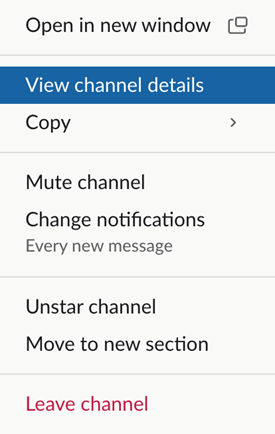
Hình 5: Nhấp chuột phải vào menu kênh Slack để xem chi tiết kênh.
- Dưới Configure a chat client, chọn Slack, sau đó chọn Configure client. Bạn sẽ được chuyển hướng đến trang ủy quyền của Slack để yêu cầu (request) cấp quyền cho Amazon Q Developer truy cập thông tin của bạn (access your information). Xem thêm tại Chat client application permissions for Amazon Q Developer in chat applications.
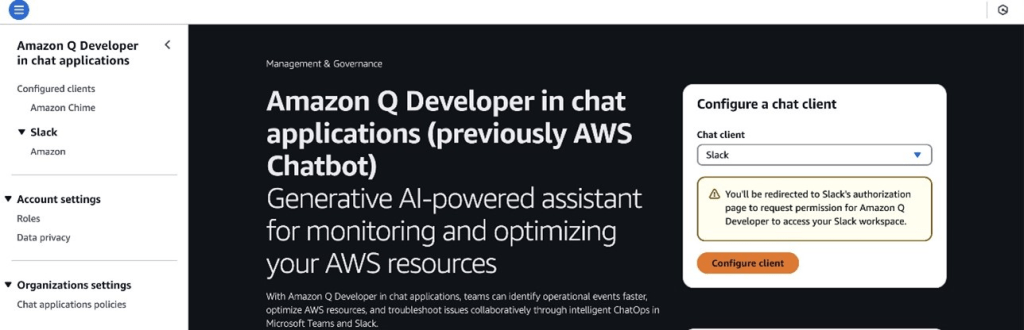
Hình 6: Trang Amazon Q Developer console để cấu hình Slack client.
- Sao chép và lưu lại Workspace ID từ Slack client đã cấu hình. Nó sẽ cần đến sau
- Lưu ý: Trên trang ủy quyền, bạn có thể thay đổi workspace Slack muốn sử dụng với Amazon Q Developer ở tùy chọn góc phải trên.
- Không giới hạn số lượng workspace (không gian làm việc) mà bạn có thể thiết lập (set up), nhưng bạn chỉ có thể thiết lập (set up) mỗi lần một workspace.
- Chọn Allow. Nhấp vào “Allow” sẽ cấp các quyền cần thiết và nhấp vào “Hủy” sẽ hủy thao tác.
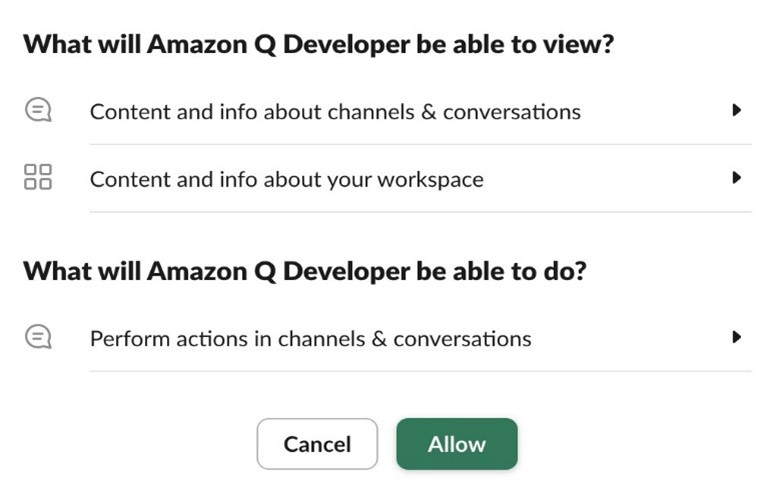
Hình 7: Trang ủy quyền từ Amazon Q Developer để cấu hình Slack client.
Hướng dẫn thiết lập nhanh
1. Tải mẫu thông báo ngân sách
Bước đầu tiên là tải mẫu CloudFormation mã nguồn mở từ AWS Deadline Cloud public repository.

Hình 8: Mẫu CloudFormation nguồn mở từ Deadline Cloud trên GitHub.
2. Triển khai
Tải về và lưu tệp tin mẫu (template file) vào máy cục bộ:
- Apple OS: /Users/<your-username/Downloads/email_slack_integration_template.yaml
- Windows: C:/Users/username/Downloads
- Linux: /home/USERNAME/Downloads/
Tùy thuộc vào lựa chọn của bạn, hãy chọn một trong các tùy chọn sau để hoàn tất các bước còn lại, sử dụng AWS Management Console hoặc AWS CLI.
Triển khai qua AWS Management Console
Để triển khai mẫu CloudFormation thông qua AWS Management Console, hãy làm theo các bước sau:
- Mở bảng điều khiển AWS CloudFormation
- Nhấn Create Stack và chọn With new resources (standard)

Hình 9: Tạo stack bằng CloudFormation trên AWS Management Console.
- Trong Specify template, chọn Upload a template file và chọn (select) tệp tin AWS CloudFormation đã lưu từ vị trí cục bộ của bạn.
- Nhấn Next
- Trên trang Specify stack details, nhập các thông tin:
- Stack Name: nhập tên stack của bạn (ví dụ: DeadlineBudgetNotificationsIntegration)
- Email: địa chỉ email mà bạn muốn nhận thông báo
- Tùy chọn : nếu bạn muốn thiết lập thông báo qua email.
- SlackChannelID: Nhập ID của kênh Slack mà bạn muốn nhận thông báo. Bạn sẽ thấy thông tin này hữu ích nếu đã làm theo các bước tiên quyết.
- Tùy chọn: nếu bạn muốn thiết lập tích hợp Slack.
- Tùy chọn: nếu bạn muốn thiết lập tích hợp Slack.
- SlackWorkspaceID: Nhập ID của không gian làm việc Slack chứa kênh. Bạn sẽ thấy thông tin này hữu ích nếu đã làm theo các bước tiên quyết.
- Tùy chọn: nếu bạn muốn thiết lập tích hợp Slack.
- Tùy chọn: nếu bạn muốn thiết lập tích hợp Slack.
- EventRuleSource: Giữ nguyên aws.deadline(theo mặc định).

Hình 10: Chỉ định chi tiết stack để thiết lập thông báo qua email và Slack.
- Nhấp vào Next trong các bước còn lại cho đến khi bạn có thể nhấp vào Create Stack để triển khai mẫu CloudFormation.
- Kiểm tra hộp thư email để xác nhận đăng ký nhận thông báo. Dòng chủ đề emai có thể là: AWS Notification – Subscription Confirmation.
AWS CLI
Để triển khai mẫu CloudFormation bằng AWS CLI, hãy làm theo các bước sau:
- Mở terminal hoặc command prompt và điều hướng đến thư mục chứa tệp mẫu bạn đã tải xuống (ví dụ: /Users/<your-username/Downloads).
- Chạy lệnh AWS CLI sau để tạo stack CloudFormation:
| aws cloudformation create-stack \ –stack-name DeadlineNotificationIntegration \ –template-body file://email_slack_integration_template.yaml \ –parameters \ ParameterKey=Email,ParameterValue=your-email@example.com \ ParameterKey=SlackChannelId,ParameterValue=your-slack-channel-id \ ParameterKey=SlackWorkspaceId,ParameterValue=your-slack-workspace-id |
- Thay thế your-email@example.com, your-slack-channel-id và your-slack-workspace-id bằng các giá trị thật của bạn.
- Đợi quá trình tạo stack hoàn tất. Bạn có thể theo dõi tiến trình bằng cách sử dụng aws cloudformation describe-stacks
- Bạn có thể cần kiểm tra hộp thư đến email để xác nhận đăng ký nhận thông báo. Dòng tiêu đề email có thể sẽ là: AWS Notification – Subscription Confirmation.
3. Xác minh thiết lập
Sau khi triển khai và xác nhận thành công, bạn sẽ bắt đầu nhận được thông báo qua email và kênh Slack đã chỉ định bất cứ khi nào đạt đến ngưỡng ngân sách trong AWS Deadline Cloud. Để xác nhận, hãy thực hiện các bước sau:
- Đăng nhập vào tài khoản AWS của bạn và điều hướng đến AWS Deadline Cloud trong bảng điều khiển
- Bạn phải có farm, fleet và queue trong AWS Deadline Cloud từ các điều kiện tiên quyết
- Tạo ngân sách trên queue bằng hướng dẫn từ Create Budget documentation
- Gửi công việc vào queue bằng cách sử dụng Submit jobs with the Deadline Cloud CLI instructions sao cho vượt quá ngân sách đã xác định ( gợi ý: bắt đầu với ngân sách 1,00 đô la và gửi một công việc cơ bản)
- Kiểm tra email và/hoặc Slack để biết thông báo
Dọn dẹp
Nếu bạn không muốn nhận thêm bất kỳ thông báo nào nữa, hãy làm theo các bước sau:
- Điều hướng đến AWS CloudFormation trong Tài khoản AWS của bạn
- Tìm kiếm stack bạn đã tạo khi theo dõi blog
- Chọn tùy chọn Delete the stack và đợi trạng thái thay đổi thành DELETE_COMPLETE
- Thao tác này sẽ xóa tất cả các tài nguyên dựa trên thông báo khỏi tài khoản của bạn
- Nếu bạn muốn xóa tài nguyên AWS Deadline Cloud (farm, fleet, queue, budgets, v.v.) của mình, hãy làm theo tài liệu Clean up your farm resources in Deadline Cloud
Kết luận
Trong bài viết này, chúng tôi đã mô tả cách sử dụng AWS Deadline Cloud EventBridge Budget events để theo dõi chi tiêu và quản lý ngân sách hiệu quả cho render farm. Bài viết bao gồm hướng dẫn chi tiết về các mẫu mã nguồn mở của Deadline Cloud để thiết lập thông báo cho người dùng cuối, chẳng hạn như nhà sản xuất sử dụng các sự kiện được dịch vụ xuất bản. Các kênh thông báo được hỗ trợ hiện nay gồm email và Slack. Với các hành động tích hợp này, nhà sản xuất có thể phản ứng kịp thời, giúp các nghệ sĩ không phải lo về việc vượt ngân sách — đảm bảo quy trình sản xuất diễn ra suôn sẻ.
Liên hệ với AWS Representative để biết thêm cách chúng tôi có thể giúp tăng tốc doanh nghiệp của bạn.
Tài liệu tham khảo thêm
- Hướng dẫn dành cho nhà phát triển: Managing Deadline Cloud events using Amazon EventBridge
- Event Details Reference cho tất cả sự kiện AWS Deadline Cloud EventBridge
- Thêm nhiều open-source samples cho các mẫu AWS CloudFormation do AWS Deadline Cloud cung cấp
Sakshi

Software Engineer tại AWS, tập trung vào các giải pháp cho nội dung sáng tạo.
Vanessa Inadomi

Senior Product Manager tại AWS, tập trung vào các giải pháp cho nội dung sáng tạo.
 AWS Study Group