Tác giả: Arturo Velasco
Ngày phát hành: 08 JAN 2026
Chuyên mục: AWS Elemental MediaConvert, AWS Elemental MediaLive, AWS Elemental MediaPackage, Industries, Media & Entertainment, Media Services
Bài đăng này được đồng tác giả bởi José Luis Tamez de Gyves, Giám đốc điều hành khách hàng, Dolby.
Bạn có nhớ những video web bị nhiễu, phát trong cửa sổ nhỏ và liên tục tạm dừng để tải không? Còn những video streaming với màu sắc nhạt nhòa, tông màu da không chính xác và mất chi tiết ở cả vùng tối lẫn vùng sáng thì sao? Chúng tôi sẽ chỉ cho bạn cách triển khai Dolby Vision và Dolby Atmos bằng cách sử dụng các dịch vụ AWS Elemental của Amazon Web Services (AWS) cho nội dung trực tiếp và video theo yêu cầu (VOD). Chúng tôi sẽ biến video và âm thanh tiêu chuẩn thành trải nghiệm chất lượng điện ảnh bằng cách nâng cấp dải màu, thêm tối ưu hóa độ sáng thông minh và tạo ra âm thanh 3D sống động.
Khi chất lượng video hiện có không đủ
Vào đầu những năm 2010, các kỹ sư của Dolby Laboratories đã giải quyết một vấn đề cụ thể: Tại sao cảnh hoàng hôn trong video lại trông nhạt nhòa trên TV. Dolby đã áp dụng chuyên môn âm thanh điện ảnh của họ vào chất lượng video. Đầu tiên, họ nhận ra rằng các tiêu chuẩn cũ dựa trên ống tia âm cực (CRT) đang hạn chế chất lượng hình ảnh. Để khắc phục những hạn chế này và mang lại hình ảnh sáng hơn với màu sắc phong phú hơn, họ đã tạo ra thứ mà chúng ta hiện nay gọi là video dải động cao (HDR), dựa trên đường cong bộ lượng tử nhận thức (PQ).
Một thách thức thứ hai xuất hiện: Làm thế nào để duy trì ý định sáng tạo trên các thiết bị khác nhau. Giải pháp của Dolby: Nhúng các hướng dẫn tối ưu hóa vào tín hiệu video để mỗi màn hình có thể điều chỉnh hình ảnh theo khả năng của nó. Không giống như HDR truyền thống, vốn sử dụng một hình ảnh chính trên tất cả các màn hình, Dolby Vision tối ưu hóa hình ảnh cho khả năng cụ thể của từng màn hình bằng cách sử dụng siêu dữ liệu động.
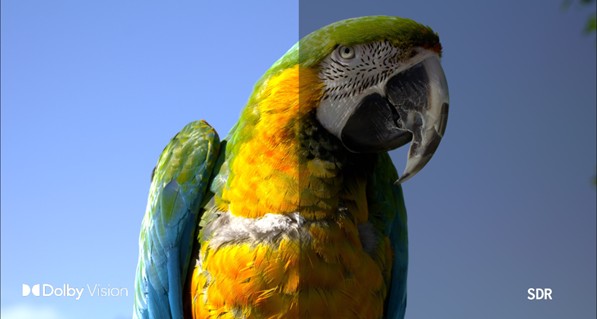
Hình 1: So sánh Dolby Vision với dải động tiêu chuẩn.
Siêu dữ liệu động trong Dolby Vision
Siêu dữ liệu động trong Dolby Vision là các hướng dẫn từng cảnh được nhúng vào tín hiệu video, cho mỗi màn hình biết cách tối ưu hóa hình ảnh theo khả năng cụ thể của nó. Mỗi khung hình bao gồm các hướng dẫn cụ thể về mức độ sáng, chi tiết vùng tối và ánh xạ màu. Điều này cung cấp các hướng dẫn tối ưu hóa từng khung hình cho màn hình.
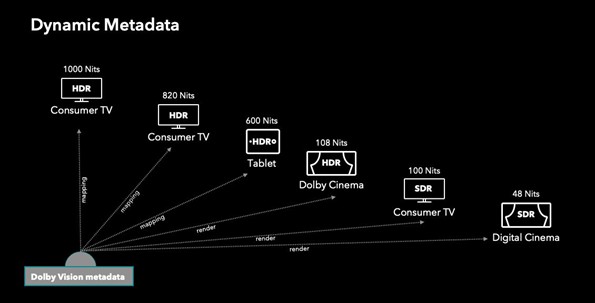
Hình 2: Biểu đồ so sánh độ sáng màn hình.
Với sự hiểu biết về những điều cơ bản của Dolby Vision, hãy cùng tìm hiểu về Dolby Atmos và những gì nó mang lại cho các đổi mới về âm thanh.
Về âm thanh: Cải thiện âm thanh Dolby Atmos
Các hệ thống âm thanh 5.1 và 7.1 có một hạn chế: Chúng đặt âm thanh trong một vòng tròn xung quanh người nghe, nhưng âm thanh thực tế tồn tại trong không gian ba chiều. Chim hót líu lo phía trên. Tiếng bước chân vang vọng phía dưới. Mưa rơi xuống.
Dolby Atmos sử dụng âm thanh dựa trên đối tượng thay vì các kênh. Nó nói: “Có một chiếc trực thăng. Nó phải ở đây trong không gian ba chiều.” Sau đó, hệ thống sẽ xác định loa nào (dù có bao nhiêu loa, bao gồm cả loa trên trần nhà) nên được kích hoạt để đặt âm thanh đó chính xác vào vị trí của nó.
Loa trần là một đổi mới quan trọng. Bằng cách thêm các kênh chiều cao, Dolby Atmos tạo ra chiều thứ ba đó. Máy bay trực thăng giờ đây có thể bay trên đầu, thay vì chỉ di chuyển theo chiều ngang. Dolby Atmos có sẵn trong mọi thứ, từ soundbar đến tai nghe.
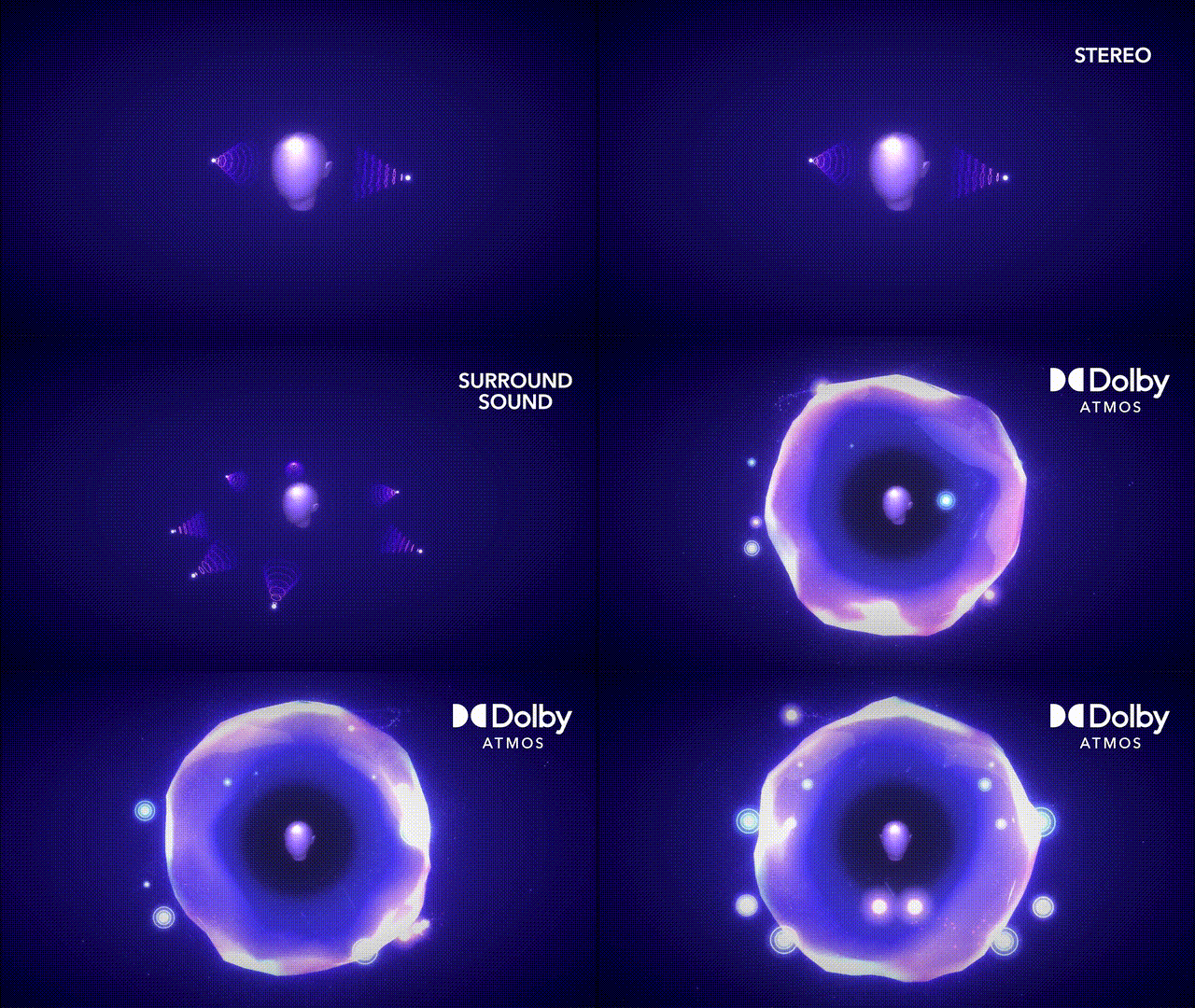
Video 1: Sự phát triển của Dolby Atmos từ âm thanh stereo đến âm thanh không gian sống động (chỉ minh họa hình ảnh, không bao gồm âm thanh).
Bây giờ chúng ta đã có cái nhìn tổng quan về Dolby Vision và Dolby Atmos, chúng ta cần làm nổi bật một công cụ chuyển đổi màu sắc trước khi bắt đầu giải pháp dịch vụ AWS Elemental của chúng ta.
Giới thiệu về các tệp bảng tra cứu 3D
Bảng tra cứu 3D (LUT) là một công cụ chuyển đổi màu sắc. Hãy coi nó như một hướng dẫn dịch thuật cho video của bạn biết cách chuyển đổi màu sắc từ định dạng này (chẳng hạn như dải động tiêu chuẩn (SDR)) sang định dạng khác (như HDR). Không giống như LUT 1D, vốn điều chỉnh các kênh màu riêng lẻ một cách độc lập, LUT 3D xem xét mối quan hệ giữa các kênh đỏ, xanh lá cây và xanh lam cùng nhau. Nó cho phép các phép biến đổi màu sắc phức tạp, chẳng hạn như tạo ra các giao diện điện ảnh cụ thể, khớp hồ sơ máy ảnh hoặc chuyển đổi giữa các không gian màu khác nhau.
Trong giải pháp của chúng tôi, chúng tôi sử dụng định dạng .cube. Nó có thể được áp dụng trong phần mềm chỉnh sửa video hoặc sản xuất video và các hệ thống giám sát máy ảnh khác nhau để đạt được sự xuất hiện màu sắc nhất quán trên các thiết bị và quy trình làm việc khác nhau. Tệp LUT 3D mà chúng tôi sẽ sử dụng là Tệp LUT 3D SDR sang HDR (nằm trong phần Điều kiện tiên quyết).
LƯU Ý: Sau khi bạn nhấp vào liên kết, tệp sẽ tự động tải xuống máy tính của bạn. Tệp này chỉ là tệp thử nghiệm được tạo cho mục đích trình diễn. Bạn có thể tạo tệp của riêng mình bằng các công cụ phần mềm chỉnh sửa video chuyên nghiệp.
Điều kiện tiên quyết
Với những kiến thức cơ bản về Dolby Vision, Dolby Atmos và LUT đã được giải thích, chúng ta có thể bắt đầu tạo ra trải nghiệm chất lượng điện ảnh với dải màu được nâng cấp và tối ưu hóa độ sáng thông minh, cùng với âm thanh 3D sống động.
Đầu tiên, bạn cần đảm bảo rằng bạn có:
- AWS Elemental MediaLive
- AWS Elemental MediaConvert
- AWS Elemental MediaPackage V2
- Tiện ích bổ sung âm thanh nâng cao cho AWS Elemental MediaLive
- Tiện ích bổ sung âm thanh Dolby cho AWS Elemental MediaConvert
- Tiện ích bổ sung Dolby Vision cho AWS Elemental MediaConvert
- Tệp LUT 3D SDR sang HDR (tệp thử nghiệm)
Ngoài ra, hãy đảm bảo rằng thiết bị của bạn đáp ứng các yêu cầu cần thiết:
- Đầu vào:
- Đầu vào tối thiểu: 1080p
- Đầu ra:
- Codec: Yêu cầu High Efficiency Video Coding (HEVC) hoặc Codec: Sử dụng HEVC
- Profile: Hỗ trợ các profile Main10/Main và Main10/High
- Bật bộ tiền xử lý hiệu chỉnh màu sắc profile Dolby 8.1
- Thiết bị hoặc trình phát tương thích Dolby Vision và Dolby Atmos
Cấu hình sự kiện trực tiếp với Dolby Vision và Dolby Atmos
Bước 1. Cấu hình AWS Elemental MediaLive
AWS Elemental MediaLive và MediaConvert xử lý việc mã hóa và chuyển mã cần thiết để xử lý luồng Dolby Vision sau khi Dolby Vision đã thêm siêu dữ liệu động. Dolby Vision kết hợp một luồng được mã hóa HEVC với siêu dữ liệu Dolby. Siêu dữ liệu được truyền dưới dạng luồng phụ đơn vị xử lý tham chiếu (RPU), là siêu dữ liệu động từng khung hình, được lưu trữ trong các đơn vị lớp trừu tượng mạng (NAL) MPEG riêng tư.
AWS Elemental MediaLive phân tích video đầu vào HDR và tạo siêu dữ liệu động Dolby Vision. Nó đóng gói siêu dữ liệu đó vào định dạng RPU và trộn nó với luồng cơ bản HEVC, với sự trợ giúp của tệp LUT 3D.
Đối với phần này của giải pháp, chúng tôi sẽ có cấu hình chuyển đổi không gian màu từ SDR (Rec. 709) sang Dolby Vision (profile 8.1 là Dolby Vision với khả năng tương thích chéo HDR10).
Để sử dụng AWS Elemental MediaLive để bật Dolby Vision trong luồng trực tiếp của bạn, hãy làm theo các bước sau:
- Trong Input attachments, chỉ định Color Space cho đầu vào hoặc các đầu vào.
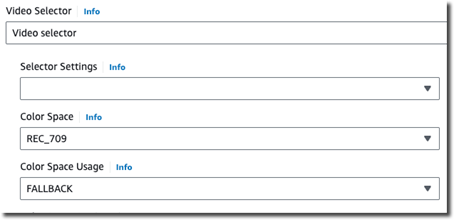
Hình 3: Không gian màu đầu vào.
- Trong General Settings, đi tới phần Color Correction Settings, bật hiệu chỉnh màu sắc và nhập đường dẫn đến tệp LUT 3D Uri. Trong Input Color Space, chọn REC_709, và trong Output Color Space, chọn HDR10.
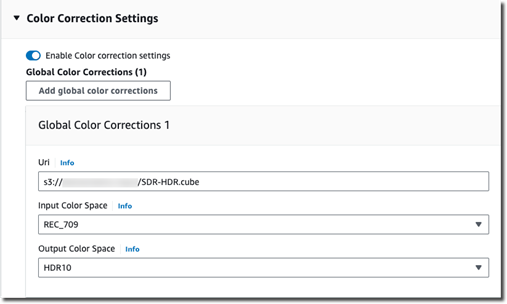
Hình 4: Cài đặt hiệu chỉnh màu sắc.
- Trong phần Output settings của mỗi profile video dưới 265 Packaging Type, hãy đảm bảo rằng HVC1 được chọn.
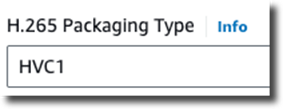
Hình 5: Loại đóng gói H.265 HVC1.
- Trong mỗi profile đầu ra video dưới Codec Details, bạn phải sử dụng profile codec MAIN_10BIT với Codec Tier HIGH hoặc MAIN.
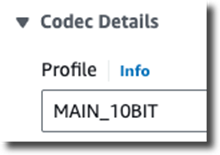
Hình 6: Profile chi tiết Codec.
- Trong mỗi profile đầu ra video, bạn phải bật chuyển đổi Color Space và chọn Dolby Vision 8.1.
- Quá trình này phải được lặp lại cho mỗi profile video sẽ được sử dụng.
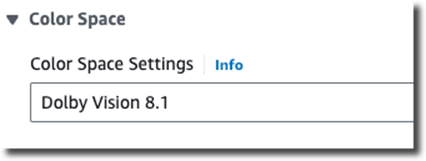
Hình 7: Chuyển đổi Color Space.
- Loại nhóm đầu ra tương thích với Dolby Vision là h265 trong HTTP Live Streaming phân mảnh (HLS fmp4), UDP, secure reliable transport (SRT), hoặc common media application format (CMAF) ingest.
- Chỉ định âm thanh ở đầu vào sẽ được chuyển đổi sang Dolby Atmos.
- Đối với Dolby Atmos, khuyến nghị đầu vào có 16, 12 hoặc 10 kênh để thực hiện chuyển đổi chính xác.
- Nếu không có đủ kênh cần thiết, một chuyển đổi upmix sẽ được thực hiện.
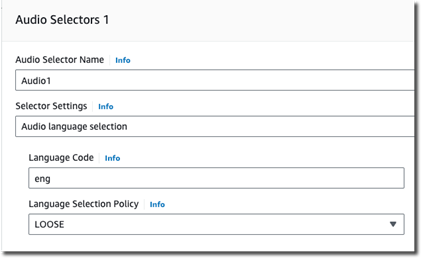
Hình 8: Cấu hình đầu vào âm thanh.
- Đối với đầu ra chỉ có kênh âm thanh:
- Đặt codec thành Dolby ATMOS (EAC3 ATMOS).
- Chọn Coding Mode tùy thuộc vào số lượng kênh đầu vào hoặc liệu đó là stereo hay một sắp xếp khác.
- AWS Elemental MediaLive sẽ thực hiện chuyển đổi upmix. Dialnorm được đề xuất là 27, nhưng điều này sẽ phụ thuộc vào từng trường hợp.
- Các giá trị khác có thể giữ nguyên cài đặt mặc định.
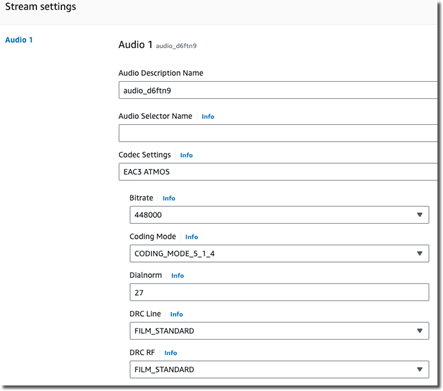
Hình 9: Cấu hình đầu ra âm thanh.
Bước 2. Cấu hình AWS Elemental MediaPackage V2
Dolby Vision và Dolby Atmos được hỗ trợ trong AWS Elemental MediaPackage V2. Chúng tôi sẽ sử dụng phiên bản này trong cấu hình của mình:
- Tạo một channel group và, trong channel group này, tạo kênh sẽ được sử dụng cho Dolby Vision và Dolby Atmos.
- Loại đầu vào có thể là HLS hoặc CMAF. Trong cả hai trường hợp, siêu dữ liệu cho cả Dolby Vision và Dolby Atmos được gửi đến AWS Elemental MediaPackage V2.
- Để cải thiện hiệu suất, khuyến nghị sử dụng CMAF ingest.
- Trong kênh, tạo một endpoint với Container type là CMAF.
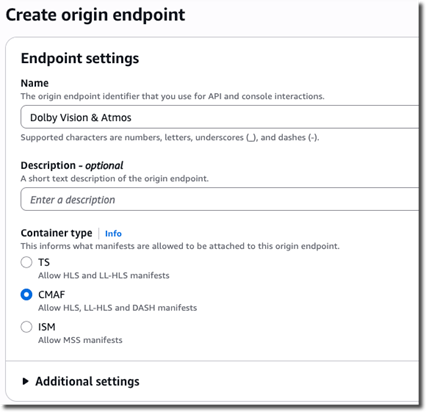
Hình 10: Cấu hình Origin Endpoint.
- Dolby Vision và Dolby Atmos có thể được đóng gói trong HLS (fmp4), HTTP Live Streaming độ trễ thấp (HLS-LL) và dynamic adaptive streaming over HTTP (DASH) trong endpoint của AWS Elemental MediaPackage V2.
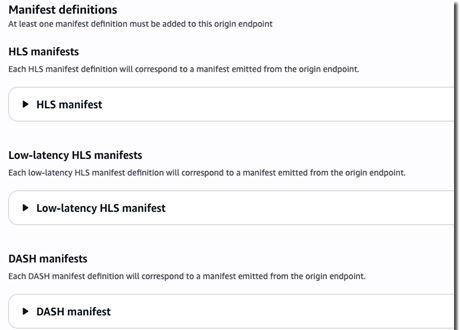
Hình 11: Định nghĩa manifest.
- Sử dụng URL của mỗi manifest được tạo ra một cách thích hợp.
- Công nghệ Dolby Vision profile 8.1 sẽ tự động chuyển về HDR10 nếu màn hình hoặc thiết bị không hỗ trợ Dolby Vision.
- Để xác thực cấu hình chính xác của Dolby Vision và Dolby Atmos, hãy sử dụng Dolby Stream Validator. Nhập URL HLS (fmp4) hoặc DASH để xác thực.
Cấu hình tài sản VOD với Dolby Vision và Dolby Atmos
Bước 1. Cấu hình AWS Elemental MediaConvert
- Chọn đầu vào mong muốn để chuyển đổi trong phần Video selector và chỉ định Color space và Sample range của tệp đầu vào.
- Nếu bạn không biết thông tin này, bạn có thể để trống vì AWS Elemental MediaConvert sẽ tự động phát hiện Color space và Sample Range đầu vào của bạn.
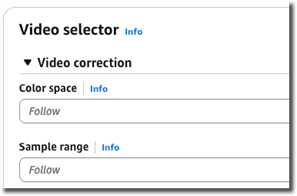
Hình 12: Bộ chọn video và hiệu chỉnh video.
- Trong phần Global processing, bật 3D LUTs.
- Đối với Input color space, chọn REC_709.
- Đối với Output color space, chọn HDR 10.
- Thêm đường dẫn đến tệp LUT 3D.
- Bạn có thể sử dụng cùng một tệp mà chúng tôi đã sử dụng cho sự kiện trực tiếp.
- Nhấp vào Add 3D LUT.
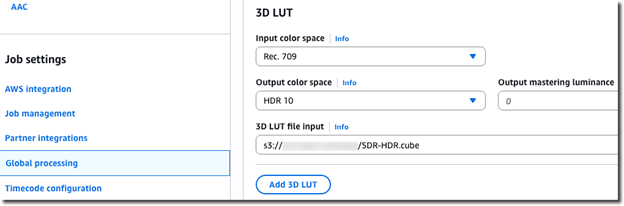
Hình 13: Cấu hình 3D LUT.
- Tạo một đầu ra. Đảm bảo sử dụng codec h265 với profile codec main10/main hoặc high và loại đóng gói HVC1.
- Dolby Vision chỉ hợp lệ với các luồng truyền tải MPEG-2, MPEG-4, DASH, CMAF và đầu ra container thô. Trong trường hợp này, chúng tôi đã sử dụng CMAF.
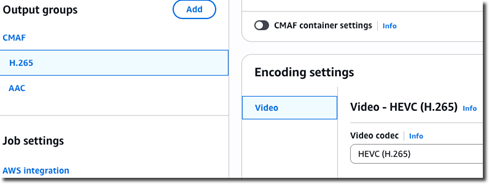
Hình 14: Cấu hình nhóm đầu ra.
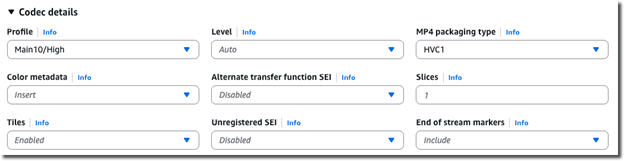
Hình 15: Cấu hình chi tiết Codec.
- Bật tiền xử lý Dolby Vision.
- Chọn profile 8.1.
- Để chế độ xử lý siêu dữ liệu Level 6 là Passthrough.
- Trong Content mapping, chọn HDR10 1000.
- Điều này cho phép bạn tạo tín hiệu tương thích HDR10 với độ sáng đỉnh 1000 nits bằng cách áp dụng ánh xạ nội dung tĩnh vào nguồn.
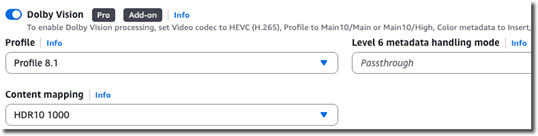
Hình 16: Cấu hình Dolby Vision.
- Đối với cấu hình âm thanh Dolby Atmos, bắt buộc phải có số lượng kênh cho sắp xếp Dolby Atmos (10, 12 hoặc 15 kênh).
- Bạn có thể thực hiện phối lại đầu vào thủ công để tạo và mô phỏng các kênh cần thiết. Đọc Cấu hình một job trộn các mô tả âm thanh để thực hiện phối lại đầu vào trong AWS Elemental MediaConvert.
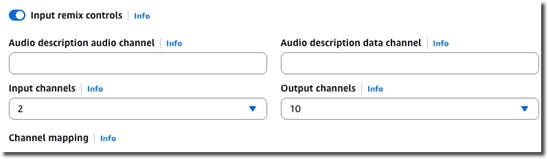
Hình 17: Phối lại đầu vào âm thanh.
- Trong Encoding settings, đối với Audio Codec, chọn Dolby Digital Plus JOC (Dolby Atmos) và sau đó chọn nguồn âm thanh tương ứng. Bạn có thể giữ nguyên các cài đặt âm thanh khác ở giá trị mặc định hoặc sửa đổi chúng để tùy chỉnh phù hợp hơn.
- AWS Elemental MediaConvert sẽ tự động chọn đầu vào CBI theo số lượng kênh đầu vào (10, 12 hoặc 15).
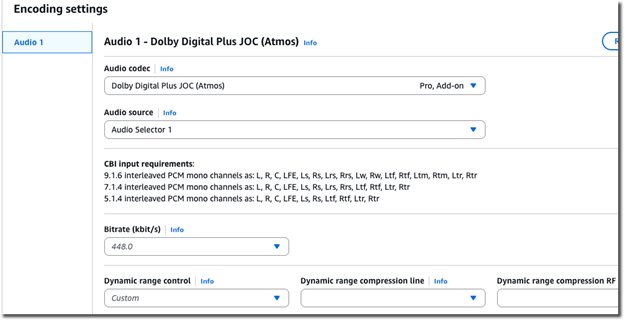
Hình 18: Cấu hình Dolby Atmos.
- Sau khi quá trình xử lý hoàn tất, bạn có thể phát nội dung VOD của mình với Dolby Vision và Dolby Atmos.
- Nếu thiết bị của bạn không tương thích với Dolby Vision, nó sẽ chuyển về HDR10.
- Để xác thực cấu hình chính xác của Dolby Vision và Dolby Atmos, hãy sử dụng Dolby Stream Validator. Nhập URL MPEG-4, CMAF hoặc DASH để xác thực.
Giải pháp này có thể mang lại trải nghiệm chất lượng điện ảnh cho hàng triệu người xem mà không cần thiết bị chuyên dụng. Nó cải thiện phép đo màu bằng cách ánh xạ màu sắc hiệu quả và tận dụng HEVC để tiết kiệm bit đáng kể, trung bình khoảng 40%.
Kết luận
Mà không yêu cầu người xem phải có thiết bị chuyên dụng, bạn có thể cung cấp video và âm thanh chất lượng điện ảnh. Quá trình này bao gồm việc sử dụng tệp LUT để chuyển đổi SDR sang HDR. Sau đó, nó tạo siêu dữ liệu Dolby Vision từng khung hình để tối ưu hóa hình ảnh cho mỗi màn hình.
AWS Elemental MediaConvert xử lý mã hóa video, trong khi AWS Elemental MediaLive quản lý các quy trình làm việc trực tiếp. Cả hai dịch vụ đều hỗ trợ dải động đầy đủ trên TV, thiết bị di động và máy tính. Nếu một thiết bị không hỗ trợ Dolby Vision, nó sẽ tự động chuyển về HDR10 hoặc SDR.
Cách tiếp cận thích ứng tương tự cũng hoạt động với âm thanh. Người xem có hệ thống tương thích sẽ nhận được trải nghiệm Dolby Atmos đầy đủ, trong khi những người khác nhận được âm thanh stereo hoặc âm thanh vòm được tối ưu hóa. Các dịch vụ AWS Elemental xử lý âm thanh stereo hoặc 5.1 hiện có của bạn và chuyển đổi nó thành âm thanh dựa trên đối tượng. Sau đó, nó đóng gói để phân phối trên nhiều nền tảng khác nhau.
AWS Elemental MediaPackage V2 xử lý việc mã hóa, đóng gói và phân phối. Dolby Atmos điều chỉnh chất lượng dựa trên thiết bị của mỗi người xem, cho dù đó là TV thông minh cao cấp hay điện thoại di động.
Liên hệ với Đại diện AWS để biết cách chúng tôi có thể giúp tăng tốc doanh nghiệp của bạn.
Đọc thêm
- Bắt đầu với AWS Elemental Live và Dolby Vision
- Cách thực hiện: Phát trực tiếp Dolby Atmos bằng AWS Elemental và AWS Media Services
- Dịch vụ truyền thông trên AWS
- Mã hóa với AWS MediaConvert để phân phối VOD
Về tác giả

Arturo Velasco
Arturo Velasco là Kiến trúc sư giải pháp chuyên gia về Truyền thông và Giải trí, với hơn 12 năm kinh nghiệm trong ngành. Kinh nghiệm của ông bao gồm các hệ thống video vệ tinh trực tiếp đến nhà (direct-to-home), IPTV, Cable HFC và OTT. Mục tiêu của ông là giúp khách hàng hiểu cách họ có thể sử dụng các phương pháp hay nhất và truyền bá các giải pháp Truyền thông và Giải trí được xây dựng trên AWS.
 AWS Study Group