Tác giả: Andrew Morgan
Ngày phát hành: 13 JAN 2026
Chuyên mục: Amazon DCV, Amazon EC2 Mac Instances, Compute, End User Computing, Thought Leadership
Amazon DCV hiện hỗ trợ các phiên bản Amazon EC2 Mac được cung cấp bởi chip Apple silicon, mang đến cho bạn khả năng truy cập từ xa hiệu suất cao vào các khối lượng công việc macOS trên đám mây. Với sự ra mắt này, bạn có thể kết nối với các phiên bản EC2 Mac của mình bằng cùng một giao thức streaming cung cấp khả năng truy cập từ xa trên Amazon WorkSpaces. Truyền phát màn hình Mac với độ phân giải lên tới 4K và 60 FPS từ Windows, Linux, macOS hoặc một ứng dụng khách web, đồng thời tăng tốc phát triển ứng dụng iOS, macOS hoặc các ứng dụng nền tảng Apple khác trên đám mây.
Bắt đầu với DCV trên EC2 Mac
Để bắt đầu với DCV trên phiên bản EC2 Mac của bạn, bạn cần cài đặt và cấu hình máy chủ DCV. Nếu bạn đã có quyền truy cập giao diện người dùng đồ họa (GUI) vào phiên bản của mình, hãy tải xuống và cài đặt máy chủ DCV cho macOS, sau đó cấp cho nó các quyền cần thiết trong hệ điều hành. Sau khi cài đặt, hãy tạo một phiên DCV cho người dùng trên hệ thống. Khi một phiên console được tạo, bạn có thể kết nối từ bất kỳ ứng dụng khách DCV nào. Để biết các bước cài đặt chi tiết, hãy xem Cài đặt máy chủ DCV trong Hướng dẫn quản trị DCV.
Nếu bạn sử dụng các pipeline hình ảnh để chuẩn bị các golden image EC2 Mac cho môi trường của mình, bạn có thể cài đặt máy chủ DCV theo chương trình. Trình cài đặt máy chủ DCV sẽ cấu hình các quyền cần thiết cho bạn. Tuy nhiên, để cập nhật quyền macOS theo chương trình, trình cài đặt phải ghi vào cơ sở dữ liệu Transparency, Consent, and Control (TCC) cơ bản. Điều này yêu cầu tắt System Integrity Protection (SIP) trên macOS để thực hiện các sửa đổi không giám sát đối với cơ sở dữ liệu TCC.
EC2 Mac cung cấp quyền truy cập API để sửa đổi cấu hình SIP của bạn trên một phiên bản hiện có. Để xem ví dụ đầy đủ về tự động hóa cài đặt và cấu hình không giám sát của máy chủ DCV trên EC2 Mac, hãy xem kho lưu trữ dcv-samples trong AWS Samples trên GitHub. Để biết hướng dẫn chi tiết, hãy xem Sử dụng cài đặt không giám sát trong Hướng dẫn quản trị DCV.
Kết nối với EC2 Mac bằng DCV
Sau khi bạn đã cài đặt máy chủ DCV, bạn cần quyết định cách thiết kế kiến trúc kết nối. Điều này phụ thuộc vào cấu trúc liên kết mạng của môi trường, chiến lược gán phiên và các yêu cầu bảo mật. Phần này sẽ trình bày các phương pháp kết nối khác nhau, từ kết nối trực tiếp đơn giản đến triển khai cấp doanh nghiệp với DCV Connection Gateway và DCV Session Manager broker.
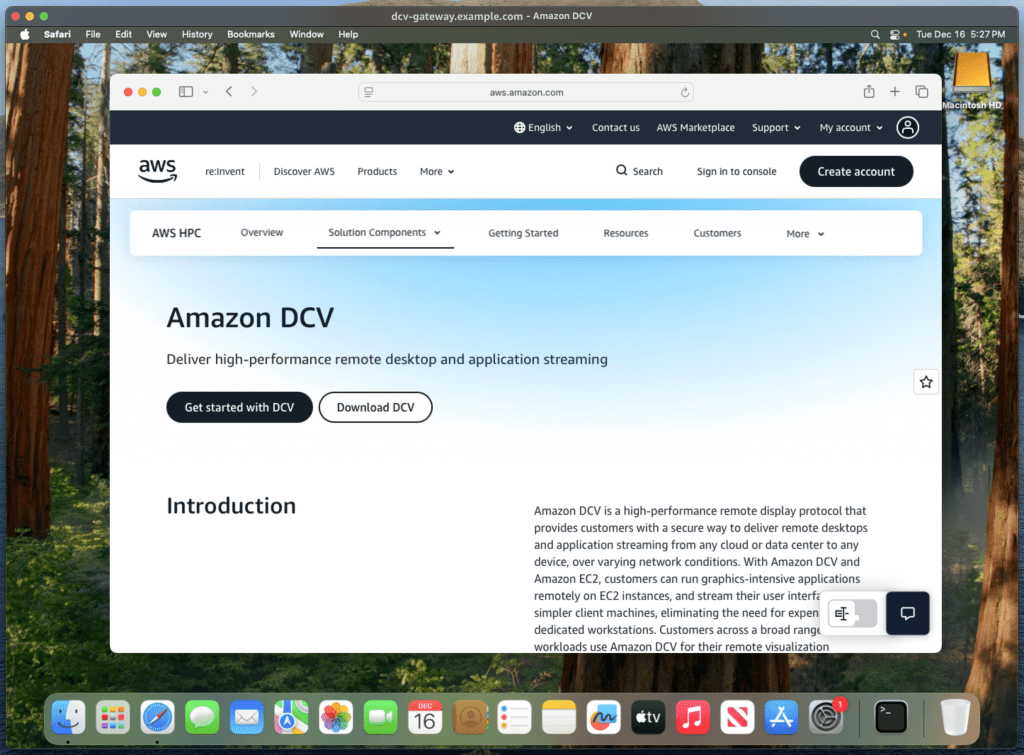
Hình A: DCV Viewer truyền phát màn hình EC2 Mac
Kết nối trực tiếp với DCV Viewer
Để truyền phát màn hình từ xa bằng DCV, hãy bắt đầu một phiên trên máy chủ DCV. Để biết hướng dẫn về cách bắt đầu các phiên, hãy xem Bắt đầu các phiên Amazon DCV trong Hướng dẫn quản trị DCV.
Phương pháp kết nối đơn giản nhất là truy cập trực tiếp bằng DCV Viewer khi người dùng có thể truy cập trực tiếp máy chủ DCV qua mạng của bạn. Hãy xem xét một kịch bản phổ biến: người dùng của bạn kết nối với mạng công ty qua VPN và cấu hình mạng của bạn cho phép họ truy cập địa chỉ IP riêng của máy chủ DCV. Trong thiết lập này, người dùng nhập địa chỉ IP hoặc tên DNS của phiên bản vào ứng dụng khách DCV Viewer. DCV sẽ nhắc họ nhập thông tin đăng nhập phiên bản của họ (nó sử dụng xác thực hệ thống theo mặc định), và sau khi được xác thực, phiên truyền phát sẽ bắt đầu.
Phương pháp kết nối trực tiếp này hoạt động tốt khi người dùng liên tục kết nối với cùng một phiên bản và có quyền truy cập mạng riêng vào đó. Tuy nhiên, nếu người dùng của bạn kết nối từ internet công cộng, bạn cần đặt phiên động hoặc bạn yêu cầu các kiểm soát bảo mật bổ sung như xác thực đa yếu tố (MFA), hãy xem xét giải pháp mạnh mẽ hơn trong phần tiếp theo.
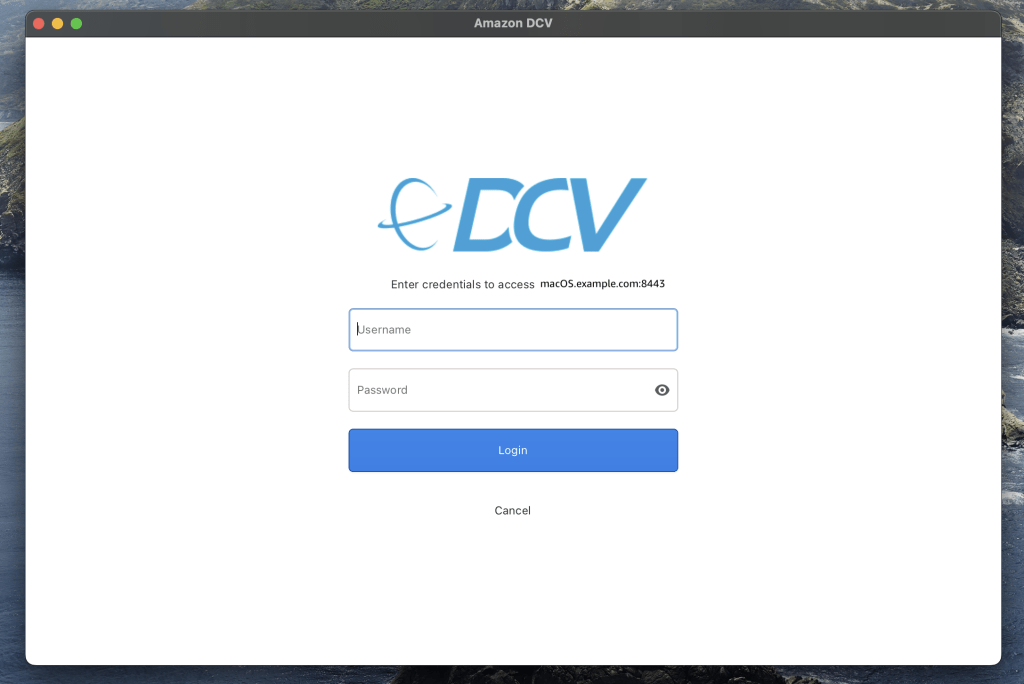
Hình B: DCV Viewer nhắc nhập thông tin đăng nhập người dùng để kết nối với phiên DCV
Kết nối với Amazon DCV Access Console
DCV Access Console là một ứng dụng web mã nguồn mở giúp đơn giản hóa việc quản lý phiên DCV cho bạn và người dùng của bạn. Nó đóng vai trò là cổng giao diện người dùng cho DCV Session Manager broker, cung cấp một API thống nhất để quản lý tất cả các phiên DCV của bạn. Broker bao gồm một host agent và một broker server. Khi bạn gọi API của broker để tạo một phiên trên một máy chủ DCV cụ thể, nó sẽ giao tiếp với DCV Session Manager agent đang chạy trên máy chủ đó để đặt phiên.
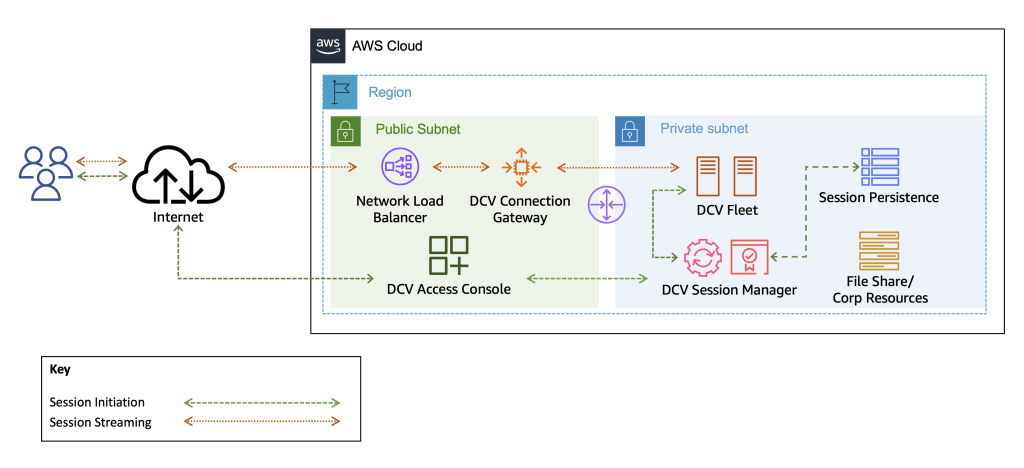
Hình C: Sơ đồ kiến trúc DCV Access Console
Bạn có thể xây dựng ứng dụng giao diện người dùng của riêng mình để làm việc với broker, nhưng điều đó tốn đáng kể thời gian phát triển. DCV Access Console cung cấp cho bạn chức năng này sẵn sàng để sử dụng. Ngoài ra, nó là mã nguồn mở, vì vậy bạn có thể tùy chỉnh nó để phù hợp với nhu cầu cụ thể của mình.
DCV Access Console cũng hỗ trợ DCV Connection Gateway, một điểm truy cập tập trung giải quyết thách thức phổ biến là kết nối người dùng với các máy chủ DCV mà họ không thể truy cập trực tiếp. Cho dù người dùng của bạn đến từ internet công cộng hay các mạng phân đoạn, gateway sẽ định tuyến họ một cách an toàn đến các máy chủ DCV trong các mạng bị cô lập.
Vì DCV Access Console là một ứng dụng web, bạn có thể tích hợp nó với các dịch vụ bảo mật của AWS như Amazon Cognito và AWS WAF. Tích hợp với Amazon Cognito đặc biệt mạnh mẽ vì nó cho phép bạn kết nối nhà cung cấp danh tính doanh nghiệp của mình thông qua các giao thức tiêu chuẩn như SAML. Điều này có nghĩa là người dùng xác thực thông qua IdP hiện có của bạn và bạn duy trì tất cả các kiểm soát bảo mật mà bạn đã cấu hình ở đó.
Làm việc với DCV Access Console
DCV Access Console hợp lý hóa việc quản lý phiên thông qua các template. Bạn tạo session templates định nghĩa cấu hình cho các khối lượng công việc khác nhau, chẳng hạn như hệ điều hành của máy chủ DCV mục tiêu, ID phiên bản, số lượng vCPU và thông số kỹ thuật tài nguyên. Sau đó, bạn gán các template này cho người dùng hoặc nhóm dựa trên vai trò của họ. Khi người dùng đăng nhập, họ chỉ thấy các template được gán cho mình và có thể khởi chạy các phiên được cấu hình cụ thể cho công việc của họ.
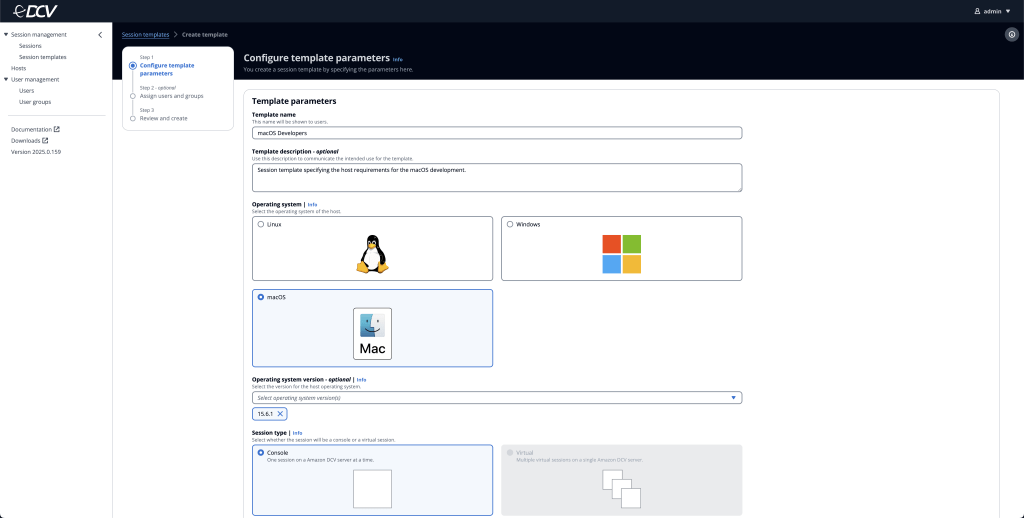
Hình D: Trang tạo session template của DCV Access Console
DCV Access Console hiển thị tất cả các host có sẵn trong tab Hosts. Mỗi host chạy một DCV Session Manager agent báo cáo chi tiết hệ thống và trạng thái cho broker. Khi người dùng yêu cầu một phiên, broker sẽ ghép nối họ với một host thích hợp dựa trên các yêu cầu của session template của họ.
Bạn chịu trách nhiệm triển khai và cấu hình các máy chủ DCV này. Cả DCV Access Console và DCV Session Manager broker đều không tự động triển khai máy chủ.
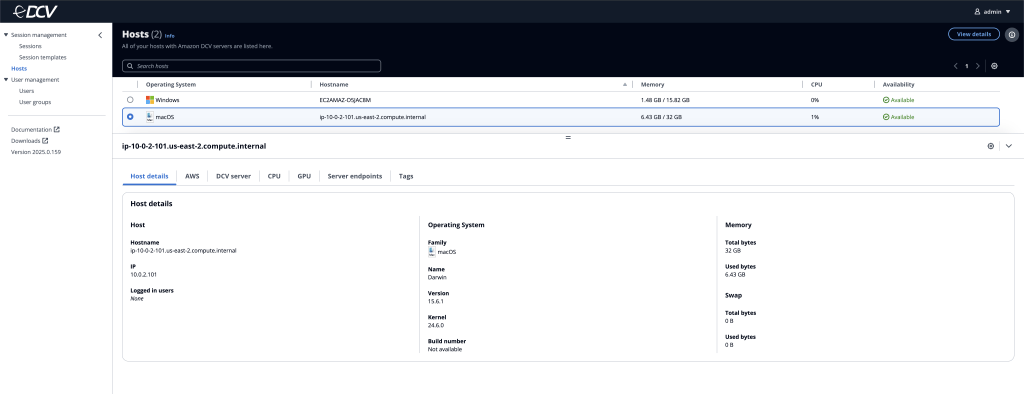
Hình E: Tab Hosts của DCV Access Console hiển thị thông tin máy chủ DCV cho một phiên bản EC2 Mac
Sử dụng DCV Access Console để kết nối
Sau khi người dùng xác thực thông qua nhà cung cấp danh tính đã cấu hình của bạn (như thông tin đăng nhập công ty của họ), họ sẽ đến trang phiên của DCV Access Console. Tại đây, họ có thể yêu cầu một phiên DCV bằng cách chọn từ các session template mà bạn đã gán cho họ.
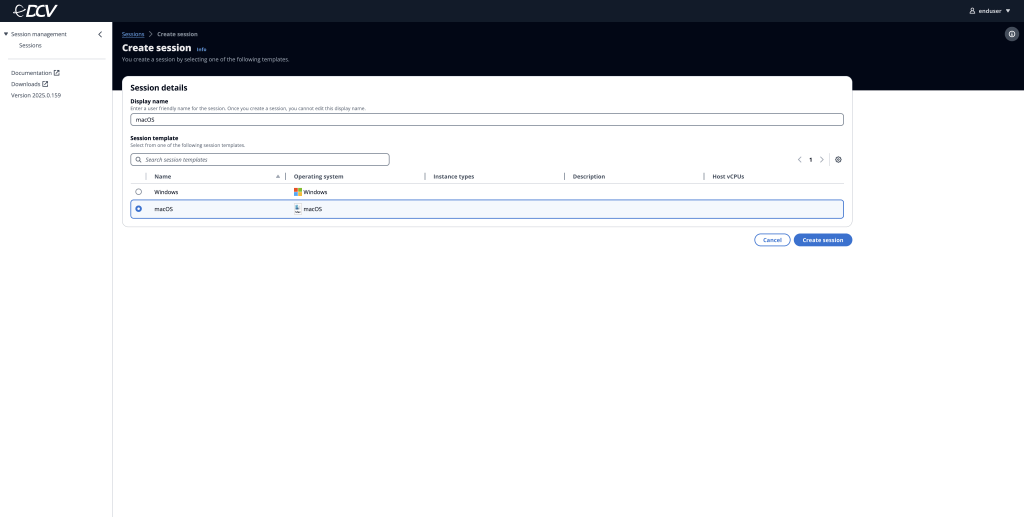
Hình F: Trang tạo phiên của DCV Access Console
Khi phiên đã sẵn sàng, người dùng nhấp vào Connect. Họ có thể kết nối thông qua ứng dụng khách dựa trên web hoặc, nếu muốn, sử dụng ứng dụng DCV Viewer gốc. Để biết hướng dẫn chi tiết, hãy xem Sử dụng Amazon DCV Access Console trong Hướng dẫn quản trị DCV Access Console.

Hình G: Chế độ xem người dùng của DCV Access Console để kết nối với phiên DCV
Kết luận
Với việc Amazon DCV hiện hỗ trợ các phiên bản EC2 Mac được cung cấp bởi chip Apple silicon, bạn có thể mang đến trải nghiệm phát triển macOS từ xa hiệu suất cao cho các nhóm của mình. Cho dù bạn cần các kết nối trực tiếp đơn giản cho các nhóm nhỏ hay triển khai cấp doanh nghiệp với các gateway tập trung và tích hợp danh tính, DCV đều cung cấp sự linh hoạt để đáp ứng các yêu cầu của bạn. Bạn duy trì các tiêu chuẩn bảo mật và tuân thủ mà bạn mong đợi từ AWS, đồng thời cung cấp cho các nhà phát triển của mình khả năng truyền phát chất lượng cao, phản hồi nhanh mà họ cần để làm việc hiệu quả từ mọi nơi.
Sẵn sàng bắt đầu? Khởi chạy một phiên bản EC2 Mac và cài đặt máy chủ DCV theo các bước trong bài đăng này. Để biết các ví dụ tự động hóa, bao gồm tạo hình ảnh EC2 Mac và triển khai cơ sở hạ tầng DCV Access Console, hãy xem kho lưu trữ dcv-samples. Để tìm hiểu thêm, hãy truy cập trang sản phẩm Amazon DCV và trang Amazon EC2 Mac Instances.
Về tác giả

Andrew gia nhập AWS vào năm 2019 từ một môi trường trung tâm dữ liệu lớn, nơi anh chuyên về VMware, Cisco UCS và tự động hóa. Trong thời gian làm việc tại AWS, anh đã phát triển niềm đam mê với các khối lượng công việc trực quan hóa. Năm 2022, anh bắt đầu vai trò hiện tại là Developer Advocate cho DCV.
TAGS: Amazon EC2, AWS End User Computing, DCV, Remote Desktop, Visualization
 AWS Study Group