Tác giả: Priyanka Bettaswamygowda, Amit Makashir, và Roy Yung
Ngày phát hành: 30 JAN 2026
Chuyên mục: Amazon Quick Sight, Amazon Quick Suite, Announcements, Customer Solutions, Technical How-to
Amazon Quick Suite là một dịch vụ Business Intelligence (BI) được hỗ trợ bởi AI tạo sinh, kết hợp các công cụ phân tích dữ liệu, trực quan hóa và tự động hóa với AI đàm thoại để giúp người dùng không có kiến thức kỹ thuật sâu về Machine Learning (ML) có thể tiếp cận phân tích dữ liệu doanh nghiệp. Amazon Quick Sight là một thành phần cốt lõi của Quick Suite, giúp việc tạo và xuất bản các bảng điều khiển tương tác cũng như thực hiện phân tích một lần (ad hoc) trở nên đơn giản. Quick Sight có thể xử lý nhiều định dạng dữ liệu không gian địa lý khác nhau, bao gồm tọa độ vĩ độ/kinh độ, giúp người dùng trực quan hóa thông tin chi tiết dựa trên vị trí ở các cấp độ địa lý khác nhau. Các tính năng không gian địa lý của nó bao gồm các hệ thống phân cấp địa lý tích hợp sẵn cho nhiều quốc gia, giúp người dùng dễ dàng đi sâu từ cấp quốc gia đến cấp tiểu bang và quận.
Bài viết này trình bày cách giải quyết các tên vị trí không rõ ràng bằng cách sử dụng tính năng ánh xạ vị trí trong Quick Sight. Công cụ này giúp bạn xác định rõ ràng ngữ cảnh địa lý chính xác cho dữ liệu của mình, từ đó đạt được những thông tin chi tiết không gian địa lý chính xác.
Tổng quan giải pháp
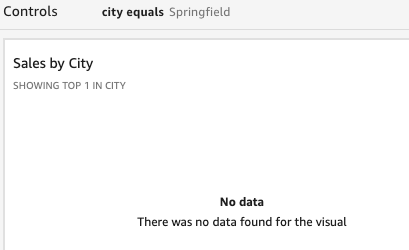
Quick Sight cung cấp khả năng trực quan hóa bản đồ giúp người dùng biểu diễn dữ liệu địa lý một cách hiệu quả. Dịch vụ này hỗ trợ nhiều loại bản đồ, bao gồm bản đồ điểm (points on map) cho dữ liệu cụ thể theo vị trí và bản đồ tô màu (filled maps) cho phân tích khu vực. Quá trình xử lý không gian địa lý của nó tự động xác định các vị trí địa lý khi người dùng bao gồm các trường dữ liệu không gian địa lý như thành phố hoặc quận trong tập dữ liệu của họ. Trí thông minh địa lý này giúp hợp lý hóa việc tạo các biểu đồ dựa trên vị trí, giảm bớt nhu cầu ánh xạ tọa độ thủ công. Tuy nhiên, khi trực quan hóa dữ liệu địa lý trong Quick Sight, bạn có thể gặp phải các trường hợp tên vị trí không rõ ràng. Ví dụ, một thành phố tên Springfield tồn tại ở nhiều tiểu bang của Hoa Kỳ. Khi Quick Sight gặp các tên vị trí không rõ ràng như vậy trong dữ liệu của bạn, điểm dữ liệu cho Springfield sẽ không xuất hiện trong biểu đồ bản đồ của bạn. Nếu bạn áp dụng bộ lọc để chỉ hiển thị dữ liệu của Springfield, biểu đồ bản đồ của bạn sẽ hiển thị thông báo “No data” (Không có dữ liệu), và các chỉ số liên quan đến Springfield sẽ không được biểu diễn trong biểu đồ, như minh họa trong ảnh chụp màn hình sau.
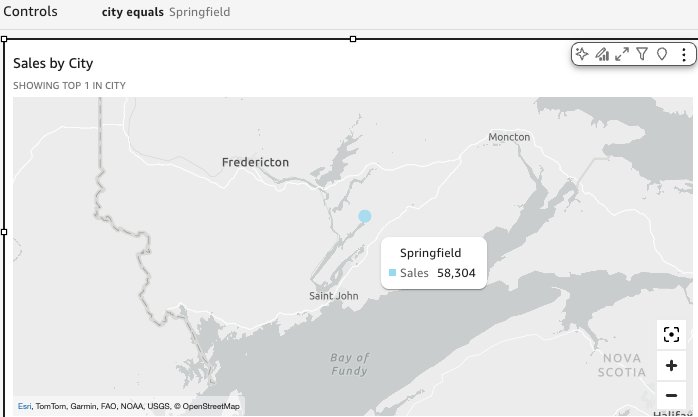
Bạn có thể xác định các vị trí bằng tên địa điểm hoặc tọa độ vĩ độ/kinh độ và sử dụng loại biểu đồ bản đồ điểm (points on map) hoặc bản đồ tô màu (filled map). Sau khi một vị trí được xác định thành công, các chỉ số của bạn sẽ tự động hiển thị trên biểu đồ bản đồ, như minh họa trong ảnh chụp màn hình sau với biểu đồ bản đồ điểm. Với tính năng này, bạn có thể đảm bảo các biểu đồ không gian địa lý của mình biểu diễn chính xác ngữ cảnh địa lý của dữ liệu, dẫn đến những thông tin chi tiết đáng tin cậy hơn.
Trong các phần sau, chúng tôi sẽ trình bày cách cấu hình biểu đồ bản đồ điểm và thiết lập ánh xạ vị trí cho các tên thành phố không rõ ràng. Mặc dù chúng tôi sử dụng loại biểu đồ bản đồ điểm với tập dữ liệu mẫu về dữ liệu bán hàng theo thành phố, các bước cấu hình này có thể được áp dụng cho các trường không gian địa lý khác hoạt động với cả loại biểu đồ bản đồ điểm và bản đồ tô màu.
Điều kiện tiên quyết
Trước khi triển khai tính năng vị trí của Quick Sight, hãy đảm bảo bạn có một tài khoản Quick Sight đang hoạt động, một người dùng Quick Sight thuộc loại Author, và một tập dữ liệu mẫu với ít nhất một trường dữ liệu không gian địa lý có vị trí không rõ ràng. Tập dữ liệu của bạn nên bao gồm các tên vị trí phổ biến có thể đề cập đến nhiều nơi, chẳng hạn như các thành phố như Abbeville hoặc Springfield, hoặc các quận như Bedford hoặc Essex. Những tên không rõ ràng này sẽ giúp bạn hiểu cách Quick Sight xử lý các biểu đồ dữ liệu địa lý.
Tạo biểu đồ bản đồ
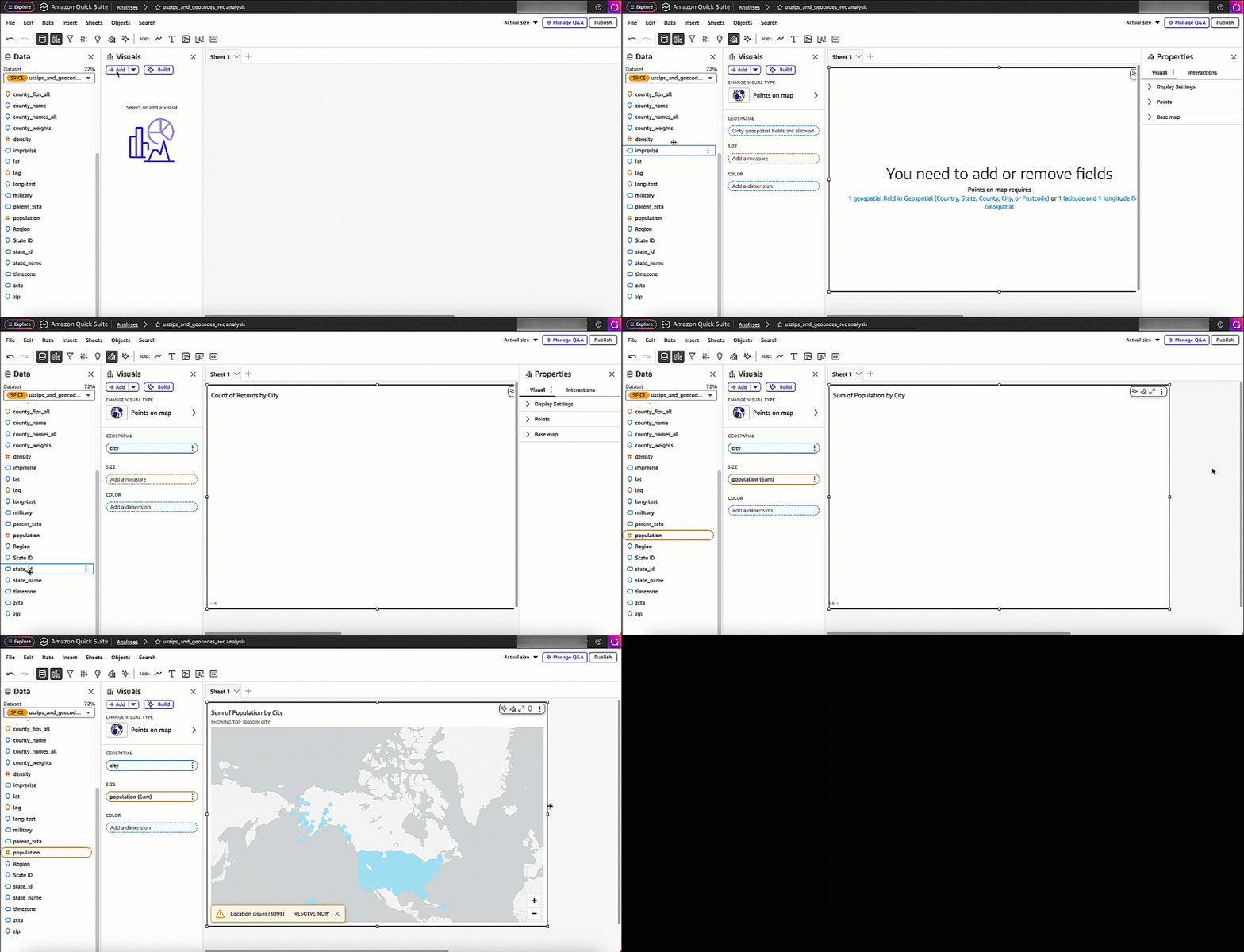
Để tạo biểu đồ bản đồ với ánh xạ vị trí, hãy hoàn thành các bước sau:
- Trên trang phân tích Quick Sight, chọn + Add (Thêm) và sau đó chọn Add visual (Thêm biểu đồ).
- Trong menu loại biểu đồ, chọn Points on map (Điểm trên bản đồ) hoặc Filled map (Bản đồ tô màu). Trong ví dụ này, chúng tôi sử dụng biểu đồ bản đồ điểm.
- Trong ngăn Fields list (Danh sách trường), kéo các trường sau vào các ô thích hợp:
- Kéo trường
Cityvào Location (Vị trí). - Kéo một chỉ số (chẳng hạn như
Population) vào Size (Kích thước).
- Kéo trường
Biểu đồ bản đồ ban đầu của bạn sẽ xuất hiện với các điểm dữ liệu được vẽ theo tên thành phố trong tập dữ liệu của bạn.
Giải quyết các vị trí không rõ ràng
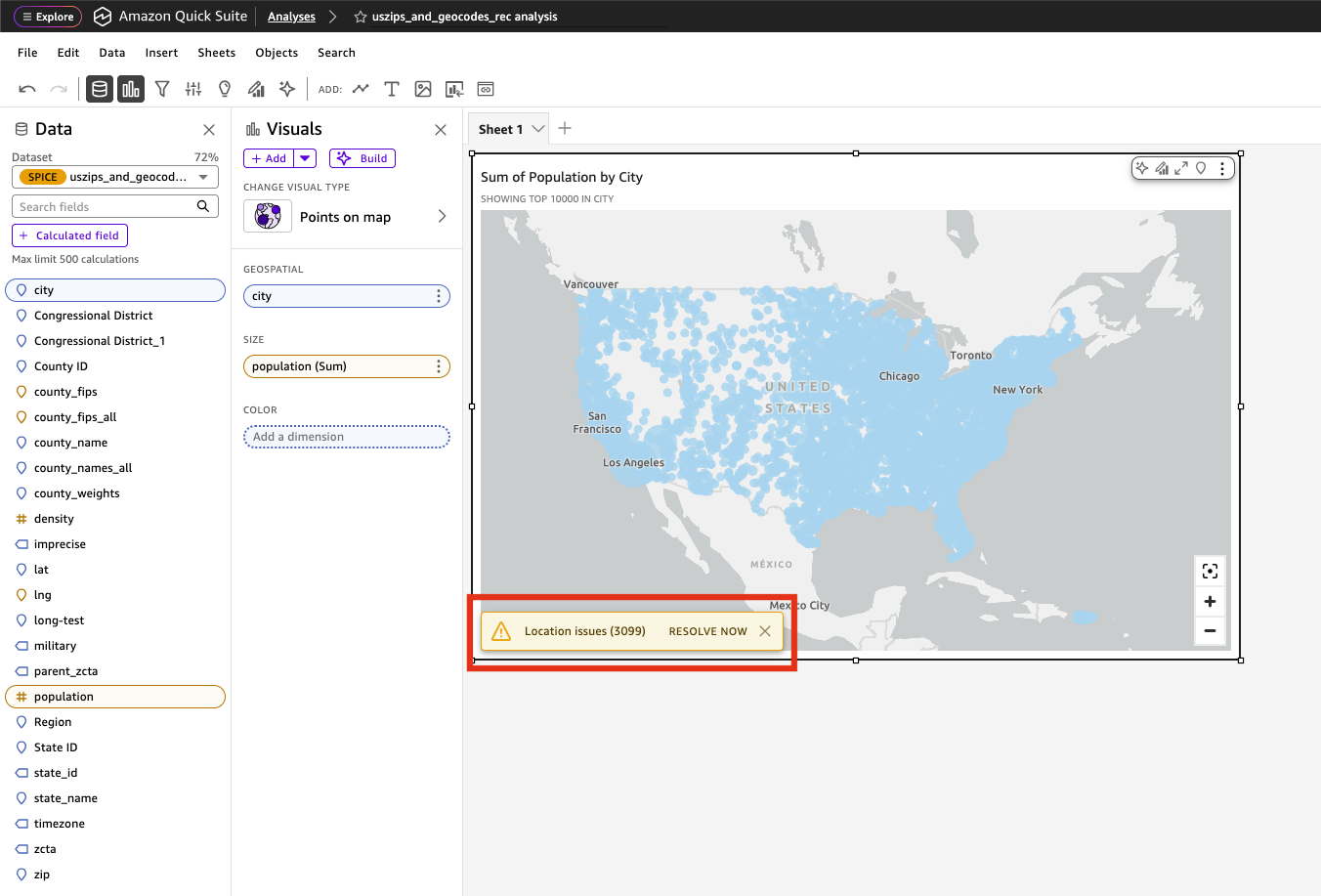
Sau khi bạn tạo biểu đồ bản đồ điểm của mình, bạn có thể thấy một thông báo cho biết một số thành phố không thể khớp với các vị trí cụ thể. Điều này xảy ra khi Quick Sight gặp các tên vị trí không rõ ràng trong tập dữ liệu của bạn. Có hai cách để truy cập cấu hình ánh xạ vị trí.
Đầu tiên, bạn có thể chọn Resolve now (Giải quyết ngay) trong thông báo về các vị trí không khớp.
Ngoài ra, bạn có thể chọn Geo data match (Khớp dữ liệu địa lý) ở góc trên bên phải của biểu đồ.
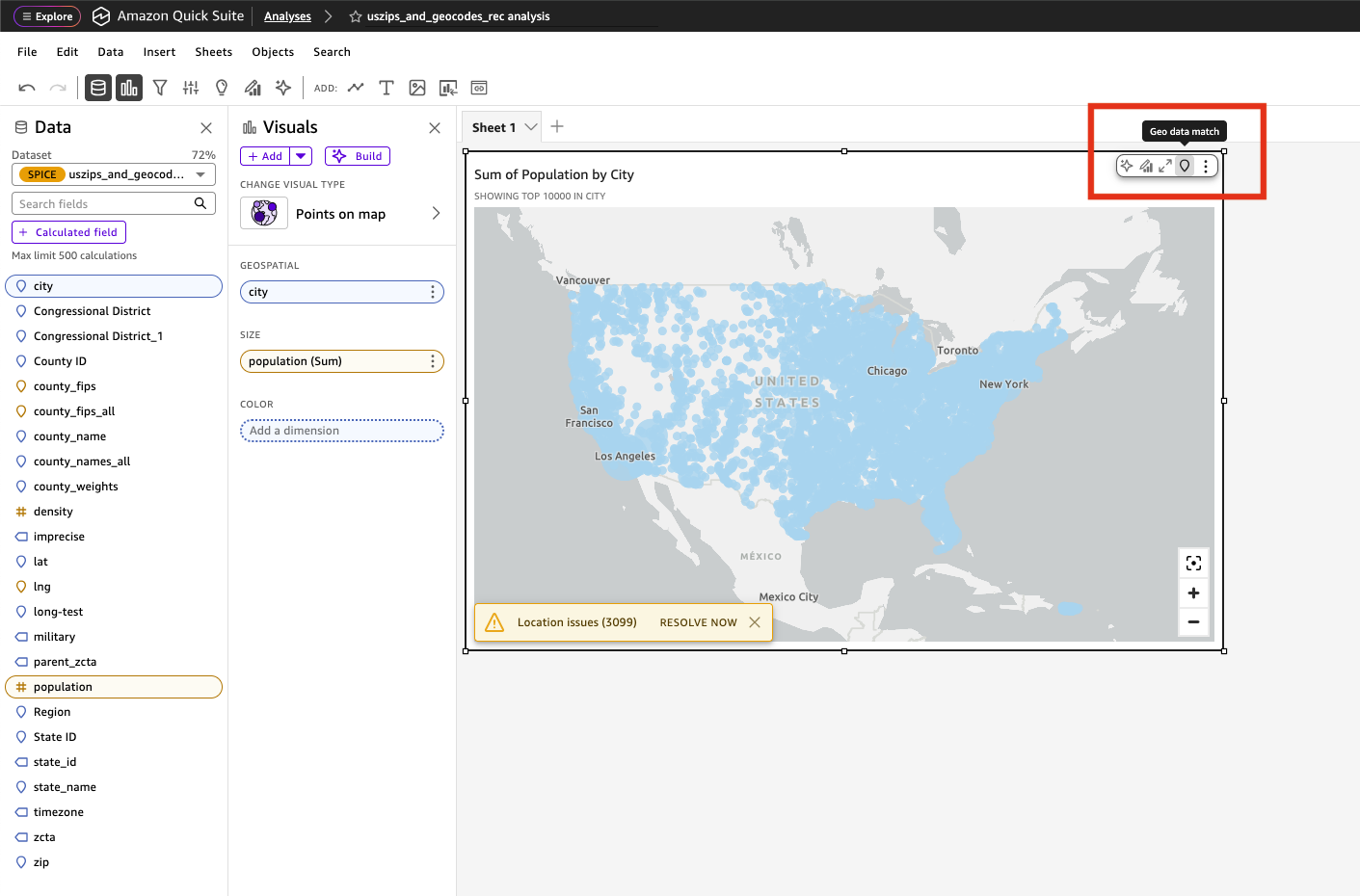
Con số hiển thị trong thông báo đại diện cho số lượng thành phố mà Quick Sight không thể tự động ánh xạ tới các tọa độ địa lý cụ thể. Điều này có thể do tên thành phố tồn tại ở nhiều quốc gia hoặc khu vực, hoặc Quick Sight không thể xác định vị trí bằng cách sử dụng tên thành phố.
Ánh xạ các vị trí không rõ ràng
Sau khi bạn chọn một trong hai tùy chọn, ngăn Ambiguous location mapping (Ánh xạ vị trí không rõ ràng) sẽ mở ra, nơi bạn có thể bắt đầu ánh xạ các vị trí không rõ ràng của mình vào ngữ cảnh địa lý chính xác.
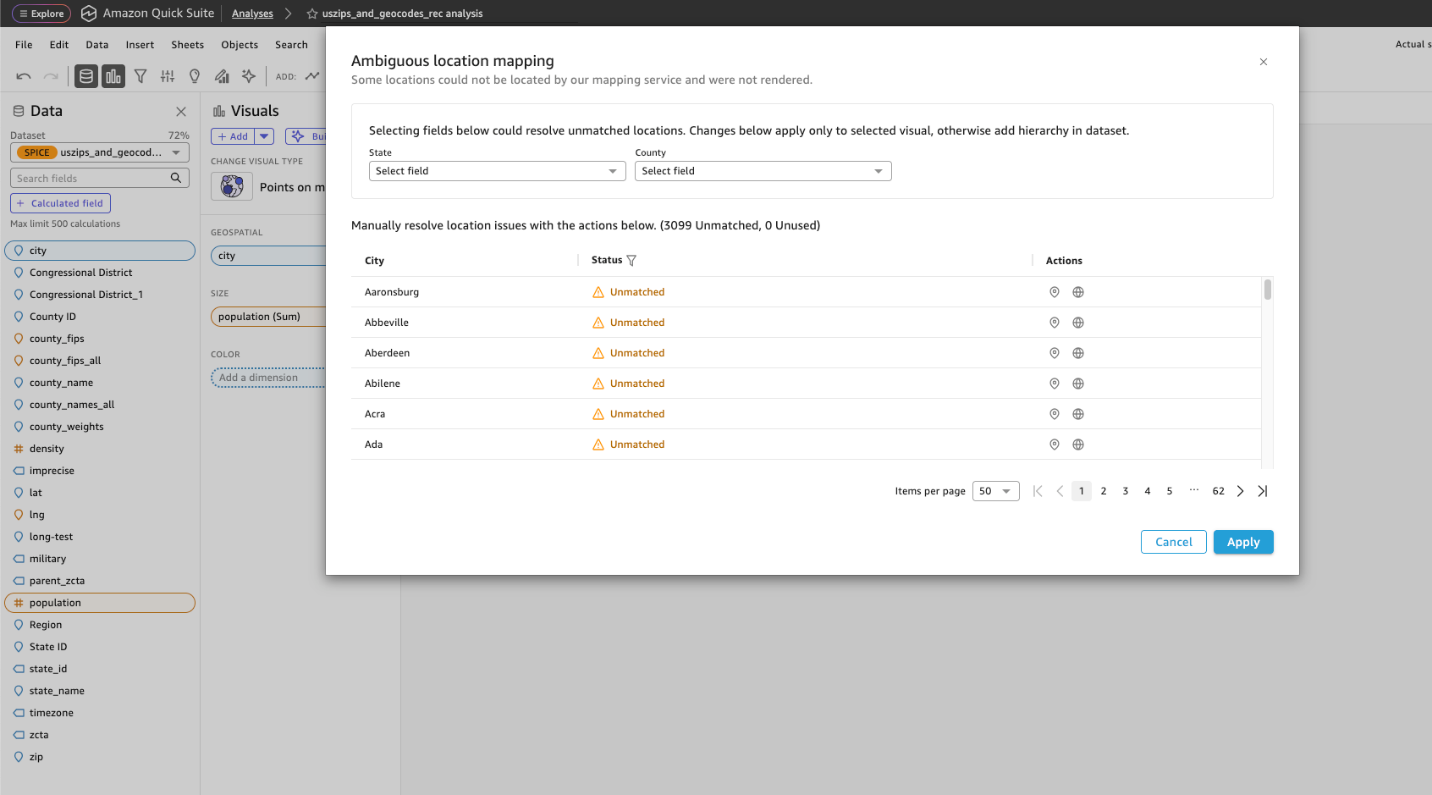
Bảng điều khiển ánh xạ vị trí không rõ ràng hiển thị danh sách các vị trí cần thêm ngữ cảnh để vẽ biểu đồ chính xác. Nó cung cấp ba phương pháp để giải quyết các vị trí không rõ ràng:
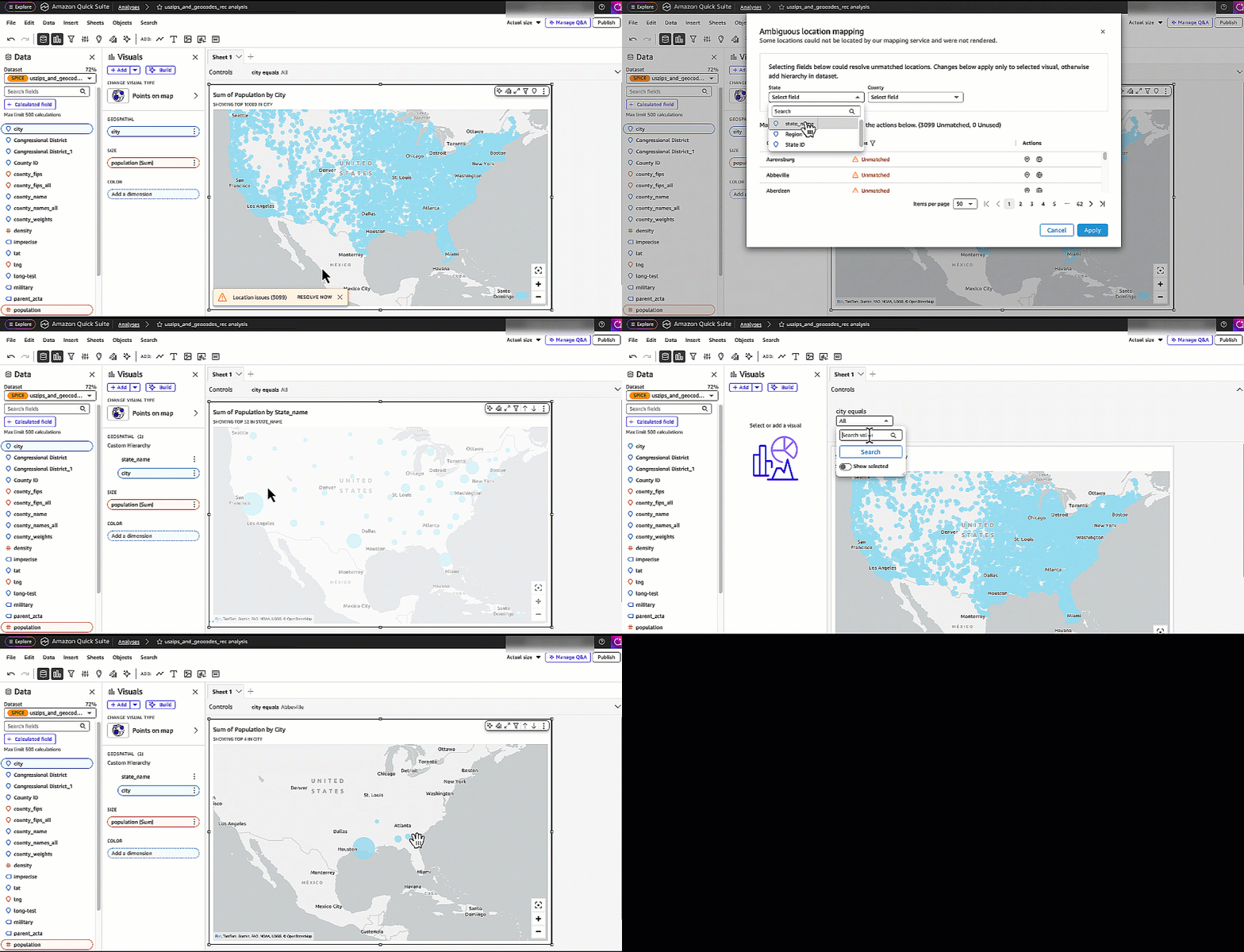
- Thêm các trường không gian địa lý hỗ trợ – Bạn có thể bao gồm các trường không gian địa lý bổ sung như
State(Tiểu bang) hoặcCountry(Quốc gia) bằng cách chọn từ danh sách thả xuống. Quick Sight sẽ thêm trường này vào hệ thống phân cấp vị trí trong biểu đồ và giảm số lượng vị trí không khớp dựa trên ngữ cảnh bổ sung này. Ví dụ, việc thêmStategiúp xác định vị trí của thành phố Abbeville vì nó tồn tại ở nhiều tiểu bang tại Hoa Kỳ. Hãy cân nhắc sử dụng phương pháp này cho một tập dữ liệu có dữ liệu phân cấp hiện có, chẳng hạn như các vị trí được tổ chức theo thành phố, tiểu bang và quốc gia.
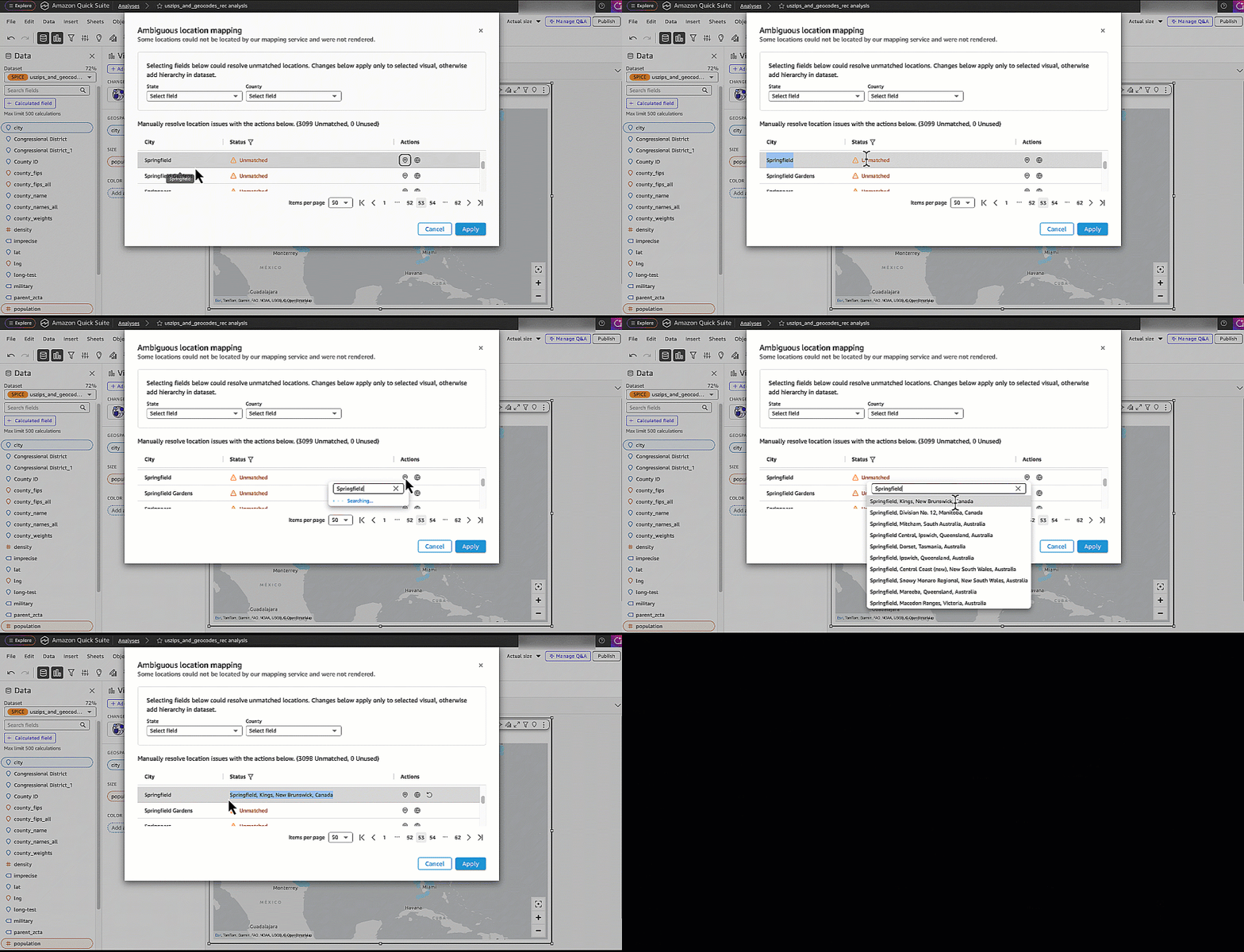
- Tìm kiếm các vị trí cụ thể – Sử dụng hành động khớp vị trí để tìm vị trí chính xác từ cơ sở dữ liệu địa lý trong Quick Sight. Chọn từ danh sách các kết quả khớp hiển thị hệ thống phân cấp địa lý hoàn chỉnh. Hãy cân nhắc sử dụng phương pháp này cho một tập dữ liệu có nhiều vị trí không rõ ràng, vì nó cung cấp quyền kiểm soát trực tiếp đối với việc khớp và giải quyết vị trí.
- Nhập giá trị vĩ độ và kinh độ chính xác để ánh xạ vị trí chính xác – Bạn có thể cung cấp vĩ độ và kinh độ để chỉ định dữ liệu tọa độ cho các vị trí của mình nhằm đạt được độ chính xác cao nhất trong việc vẽ dữ liệu. Hãy cân nhắc sử dụng phương pháp này cho các yêu cầu vị trí chính xác hoặc các vị trí tùy chỉnh có thể không tồn tại trong các cơ sở dữ liệu địa lý tiêu chuẩn. Phương pháp này đặc biệt có giá trị khi làm việc với các vị trí chuyên biệt yêu cầu định vị địa lý chính xác. Phương pháp này chỉ khả dụng cho biểu đồ bản đồ điểm (points on map) vì bản đồ tô màu (filled map) không hỗ trợ vĩ độ và kinh độ.
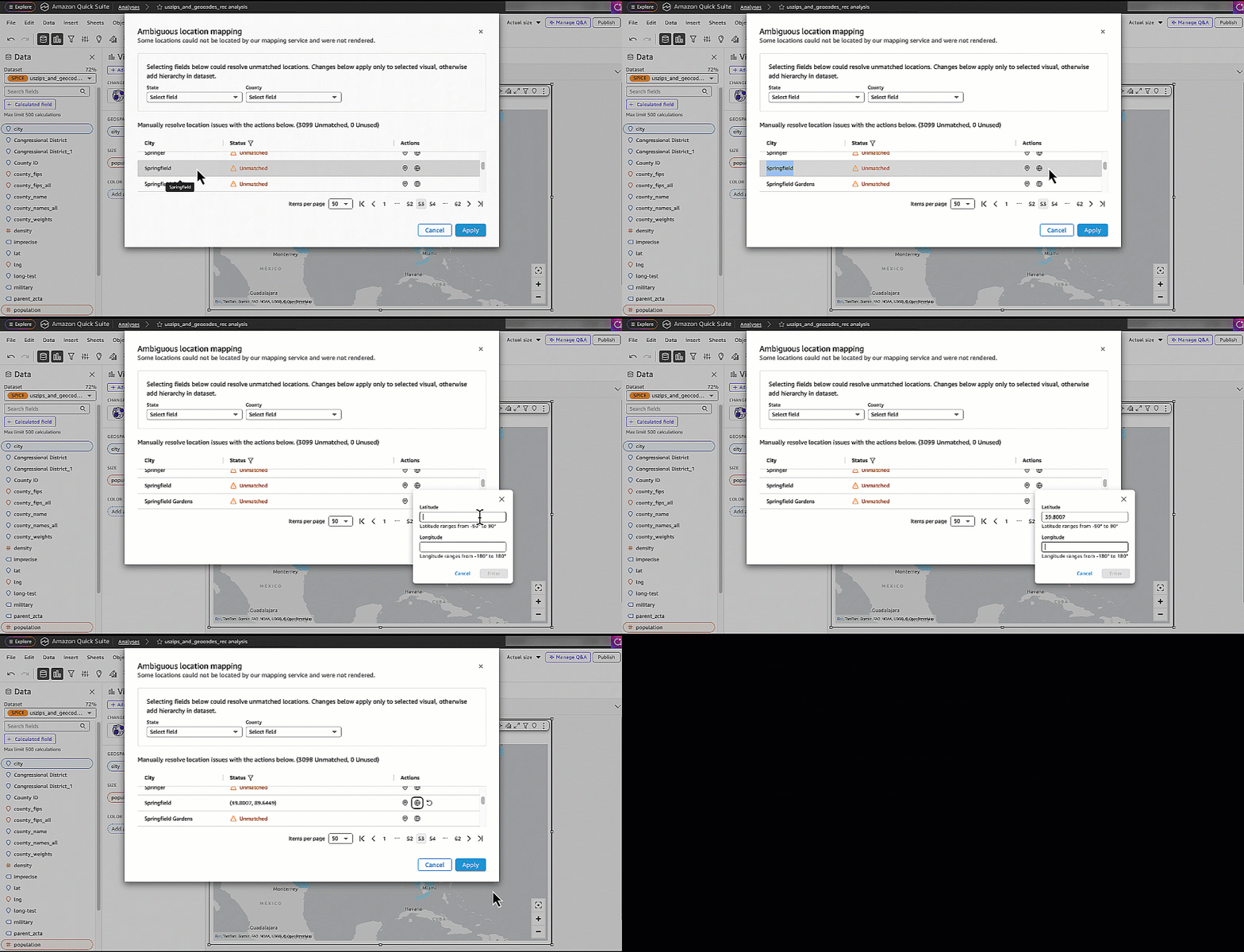
Hiểu trạng thái ánh xạ vị trí
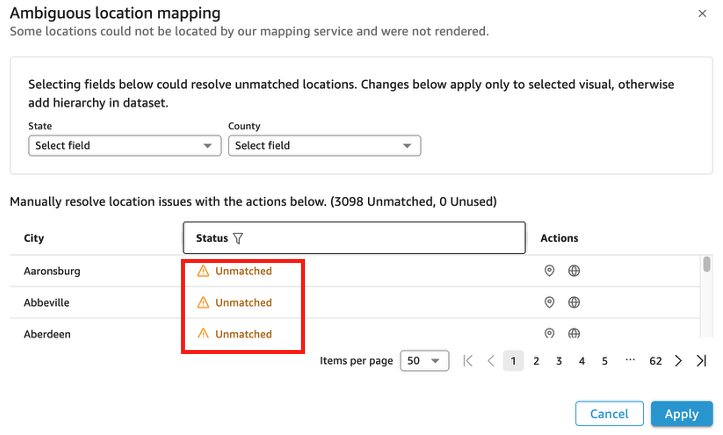
Khi làm việc với ánh xạ vị trí trong Quick Sight, bạn sẽ thấy ba trạng thái khác nhau của các vị trí: Unmatched (Không khớp), Matched (Đã khớp) và Unused (Không sử dụng). Hãy cùng tìm hiểu từng trạng thái và hiểu khi nào chúng xuất hiện.
Tất cả các vị trí không rõ ràng ban đầu xuất hiện dưới dạng Unmatched trong ngăn Ambiguous location mapping. Đây là những vị trí mà Quick Sight không thể tự động vẽ biểu đồ nếu không có ngữ cảnh bổ sung.
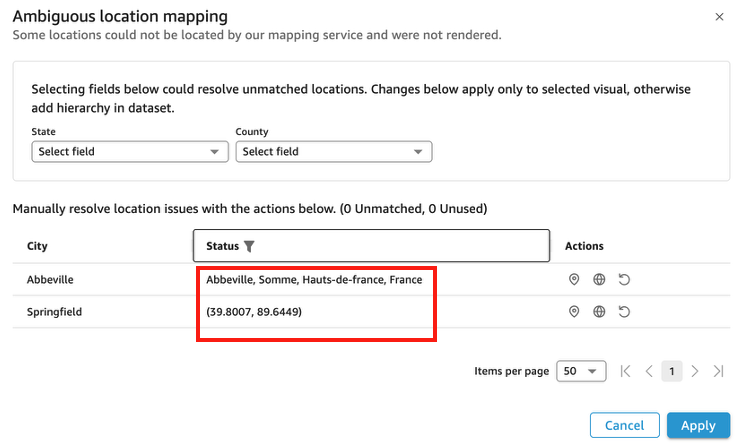
Sau khi bạn giải quyết một vị trí không rõ ràng bằng cách cung cấp ngữ cảnh bổ sung, số lượng các vị trí Unmatched sẽ giảm hoặc trở thành 0. Bạn có thể thấy liệu vị trí đó được khớp bằng trường vị trí hay vĩ độ và kinh độ.
Trạng thái Unused xuất hiện khi các thay đổi đối với dữ liệu của biểu đồ ảnh hưởng đến các ánh xạ vị trí đã được định nghĩa trước đó. Điều này có thể xảy ra thông qua một số kịch bản khác nhau trong phân tích Quick Sight của bạn. Khi bạn cập nhật hệ thống phân cấp không gian địa lý trong biểu đồ của mình, có thể bằng cách thêm hoặc xóa các cấp độ, các ánh xạ vị trí hiện có có thể trở thành không sử dụng khi ngữ cảnh địa lý thay đổi. Trong ví dụ sau, các ánh xạ vị trí không được sử dụng vì trường không gian địa lý bổ sung state đã được sử dụng để xác định hai thành phố đó.
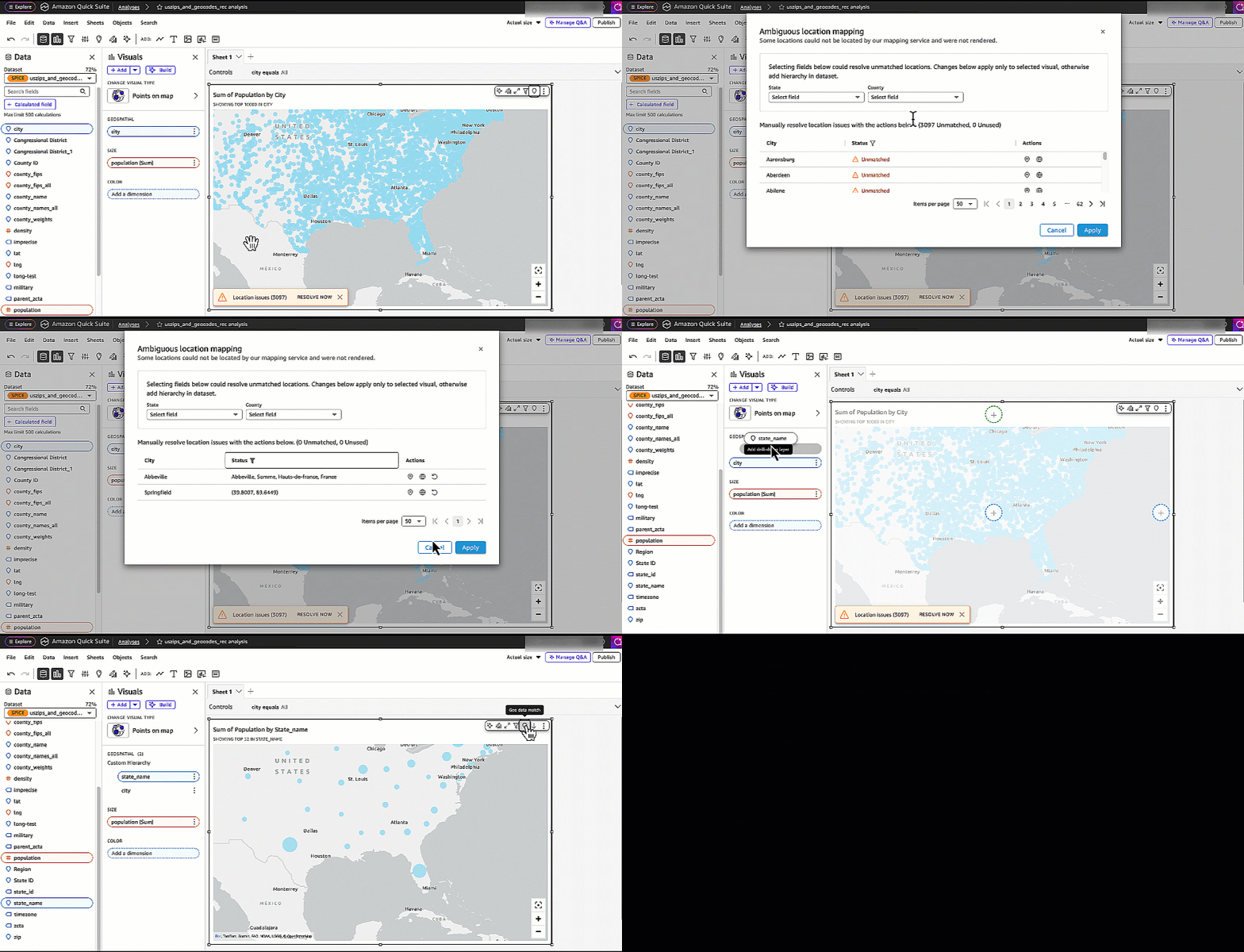
Tương tự, việc thêm bộ lọc vào biểu đồ của bạn có thể làm thay đổi tập dữ liệu được hiển thị, có khả năng làm cho một số ánh xạ vị trí tạm thời không còn liên quan. Việc làm mới tập dữ liệu cũng có thể kích hoạt sự thay đổi trạng thái này; khi dữ liệu cơ bản của bạn được cập nhật, một số vị trí đã được ánh xạ trước đó có thể không còn tồn tại trong tập dữ liệu hiện tại, khiến các ánh xạ của chúng trở thành không sử dụng. Trong tất cả các trường hợp này, Quick Sight vẫn giữ lại các ánh xạ không sử dụng này, cho phép chúng hoạt động trở lại nếu các điều kiện dữ liệu trở về trạng thái ban đầu.
Các điểm cần lưu ý chính
Mặc dù tính năng này hữu ích để xác định các vị trí không rõ ràng, nhưng cần xem xét một số yếu tố:
- Các cấu hình ánh xạ vị trí là dành riêng cho từng biểu đồ chứ không phải cho toàn bộ tập dữ liệu, nghĩa là chúng chỉ áp dụng cho các biểu đồ riêng lẻ nơi chúng được triển khai. Khi bạn tạo một biểu đồ bản đồ mới, các cấu hình ánh xạ sẽ không tự động được chuyển sang.
- Khi sử dụng chức năng Import visual để đưa một biểu đồ bản đồ vào một phân tích khác, các cài đặt ánh xạ vị trí từ biểu đồ gốc sẽ không được bao gồm trong biểu đồ mới. Tuy nhiên, các cấu hình ánh xạ vị trí sẽ được bao gồm trong JSON khi bạn sử dụng API để mô tả analysis definition hoặc dashboard definition.
- Mỗi biểu đồ bản đồ có thể hỗ trợ tối đa 200 ánh xạ vị trí. Nếu bạn có hơn 200 vị trí không khớp, hãy cân nhắc thêm một trường không gian địa lý bổ sung vào tập dữ liệu của bạn hoặc sử dụng tọa độ vĩ độ và kinh độ thay thế.
Đặt lại ánh xạ vị trí
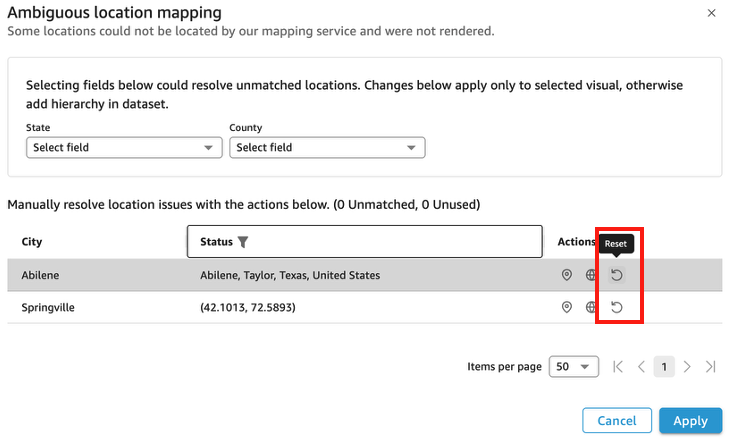
Để đặt lại ánh xạ vị trí, chọn Geo data match, lọc các vị trí đã khớp, sau đó chọn biểu tượng đặt lại. Thao tác này sẽ xóa các lựa chọn vị trí khớp đã cấu hình trước đó cũng như các mục nhập vĩ độ và kinh độ tùy chỉnh mà bạn có thể đã thêm.
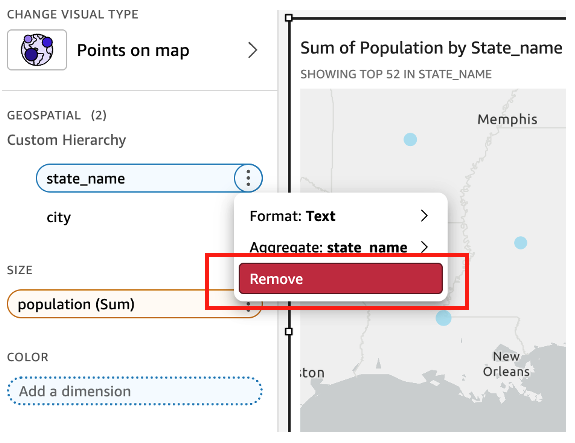
Để xóa các trường không gian địa lý bổ sung như tiểu bang, hãy chọn trực tiếp phần tử biểu đồ. Trên menu tùy chọn (ba dấu chấm), chọn Remove (Xóa).
Kết luận
Trong bài viết này, chúng tôi đã khám phá cách giải quyết ánh xạ vị trí không rõ ràng trong Quick Sight. Chức năng này giúp bạn trực quan hóa dữ liệu địa lý một cách chính xác khi xử lý các tên vị trí không rõ ràng trong tập dữ liệu của bạn. Bằng cách làm theo các bước được nêu trong bài viết này, bạn có thể đảm bảo các biểu đồ bản đồ của mình hiển thị vị trí chính xác, dẫn đến những thông tin chi tiết không gian địa lý chính xác hơn trong các bảng điều khiển của bạn. Chức năng này vô cùng giá trị đối với các nhà phát triển bảng điều khiển cần duy trì tính toàn vẹn dữ liệu trong các biểu đồ không gian địa lý của họ, đặc biệt khi xử lý các thành phố tồn tại ở nhiều tiểu bang hoặc quốc gia.
Để tìm hiểu thêm về các khả năng ánh xạ trong Quick Sight, hãy tham khảo tài liệu Geospatial troubleshooting. Bạn cũng có thể truy cập Cộng đồng Amazon Quick Suite để đặt câu hỏi và trả lời, kết nối với đồng nghiệp và cập nhật các tính năng và tài nguyên mới nhất.
Về tác giả

Roy Yung là Kiến trúc sư giải pháp chuyên gia cấp cao cho Amazon Quick Sight. Roy có hơn 10 năm kinh nghiệm triển khai các giải pháp Business Intelligence (BI) cấp doanh nghiệp. Trước khi gia nhập AWS, Roy đã cung cấp các giải pháp BI và nền tảng dữ liệu trong các ngành bảo hiểm, ngân hàng, hàng không và bán lẻ.

Priyanka Bettaswamygowda là Kiến trúc sư giải pháp tại AWS và có niềm đam mê lớn với Amazon Quick Sight. Priyanka làm việc với các khách hàng trong khu vực công cộng của Vương quốc Anh để giúp họ áp dụng các công nghệ đám mây và đẩy nhanh đổi mới.

Amit Makashir là Kỹ sư phát triển phần mềm (SDE) trong nhóm trực quan hóa của Amazon Quick Suite, chuyên về các biểu đồ không gian địa lý và trải nghiệm dữ liệu giúp khách hàng hiểu rõ thông tin chi tiết dựa trên vị trí. Anh ấy có niềm yêu thích tự nhiên với bản đồ, địa điểm và giải quyết vấn đề trong lĩnh vực không gian, điều này định hình phần lớn công việc của anh. Ngoài công việc, anh ấy thích các hoạt động ngoài trời—dù là đi bộ đường dài, khám phá những điểm đến mới hay lái xe đường dài ngắm cảnh.
 AWS Study Group