Khách hàng thường sử dụng CloudWatch canaries để giám sát các ứng dụng của họ và xác định các vấn đề sớm nhất có thể. Điều này cho phép họ giải quyết các vấn đề trước khi chúng gây ra tác động đến người dùng cuối. Trong thế giới hiện đại, việc mở rộng hoạt động toàn cầu và cung cấp cơ sở hạ tầng trên toàn thế giới đã trở nên dễ dàng hơn nhiều với sự giúp đỡ của đám mây. Do đó, khách hàng có xu hướng bản địa hóa cơ sở hạ tầng theo khu vực mà khách hàng của họ cư trú. Ví dụ, một trang web có thể chạy duy nhất tại Hoa Kỳ nhưng có máy chủ phục vụ tại nhiều khu vực khác nhau trên thế giới để gần gũi với khách hàng.
Trước đây, để giám sát cơ sở hạ tầng, khách hàng phải tạo nhiều canary tại các vùng khác nhau. Tuy nhiên, quản lý những canary này gặp vấn đề vì quản trị viên cần phải chuyển giữa các vùng trong bảng điều khiển và không có cách nào để tổng hợp và theo dõi tất cả canary cho một ứng dụng.
Tính năng nhóm của CloudWatch Canaries cho phép khách hàng tạo một nhóm và thêm tối đa 10 canaries. Một nhóm là một tài nguyên toàn cầu, nên không thể biết canaries được tạo tại khu vực nào. Tuy nhiên, bạn có thể thêm canaries từ các khu vực khác nhau vào một nhóm. Nhóm Canary có sẵn tại tất cả các khu vực, cho phép bạn truy cập chúng từ bất kỳ khu vực nào, bất kể nhóm được tạo tại khu vực nào. Tạo một nhóm cũng cung cấp cho bạn quyền truy cập và giám sát tổng hợp, cho phép bạn xem tất cả các số liệu tổng hợp từ tất cả các canaries trong nhóm từ một ô kính duy nhất.
Blog này sẽ trình bày cách sử dụng nhóm canaries và lợi ích của việc sử dụng chúng.
Điều kiện cần
- Có quyền truy cập vào tài khoản AWS.
- Chúng tôi cho rằng bạn đã biết canaries là gì và đã có nhiều canaries có thể được nhóm lại.
Làm thế nào để tạo group Canaries:
- Điều hướng đến Amazon CloudWatch Management Console và nhấp vào “Create Group”.

Hình 1. Tạo một nhóm cho canaries
- Đặt tên cho nhóm và sử dụng thanh tìm kiếm để tìm kiếm canaries của bạn theo tên. Nếu bạn có nhiều canaries có cùng tên ở các vùng khác nhau thì nó sẽ liệt kê tất cả các canaries. Bạn có thể chọn một trong những cái thích hợp. Bạn cũng có tùy chọn thêm thẻ vào nhóm nếu cần.
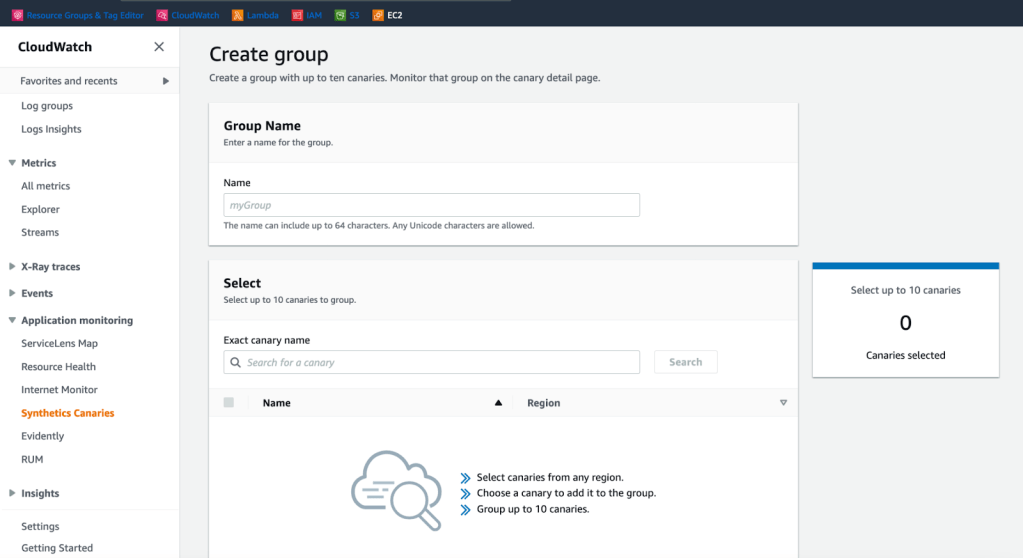
hình 2: Tạo một group page trên console
- Sau khi nhóm được tạo, bạn có thể nhấp vào tên nhóm để tìm hiểu sâu hơn.
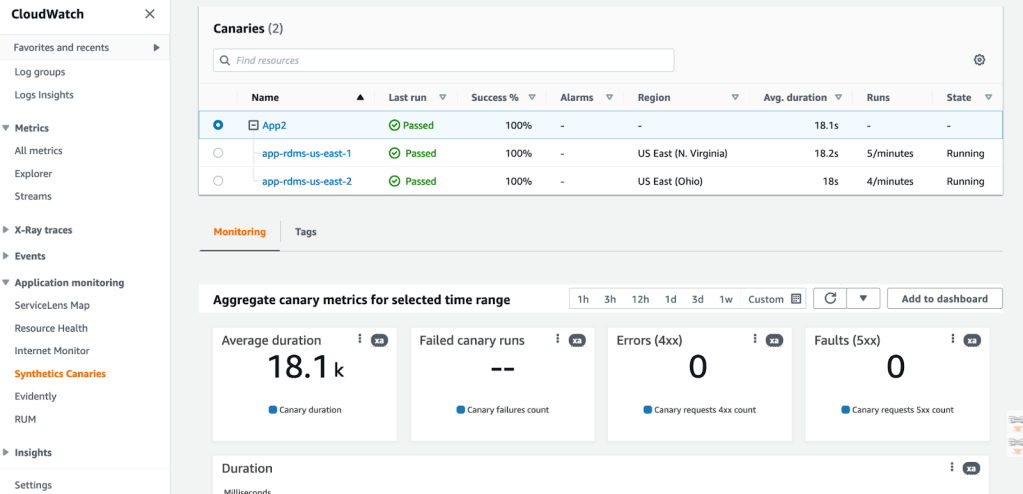
Hình 3: Chi tiết nhóm Canary
Tại đây, bạn có thể xem hiệu suất của tất cả các canaries của mình.
Như bạn có thể thấy, việc tạo một nhóm sẽ tự động vẽ biểu đồ các số liệu như thời lượng, phần trăm thành công, lỗi, v.v. cho tất cả các canaries của bạn trên một biểu đồ. Điều này giúp bạn theo dõi tất cả các canaries trong nhóm từ một chế độ xem duy nhất. Truy cập vào đây để hiểu ý nghĩa của các chỉ số này.
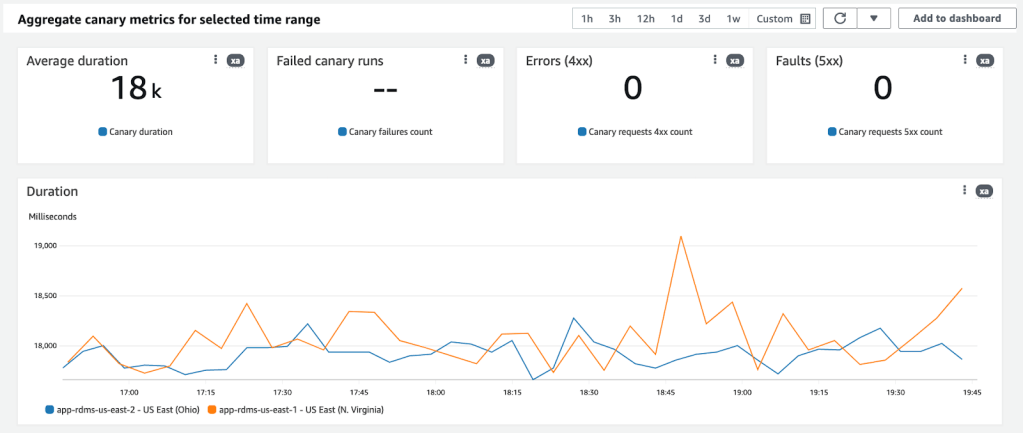
Hình 4: Số liệu được hiển thị trên các canaries
- Bạn cũng có tùy chọn thêm tất cả hoặc một số chỉ số này vào bảng điều khiển CloudWatch.
Những điều cần chú ý
Không cần tốn thêm chi phí để tạo nhóm cho canaries.
Kết luận
Từ blog, chúng tôi đã trình bày cách phân nhóm canaries có thể đơn giản hóa việc giám sát các ứng dụng được phân phối rộng rãi.
Vào đây để tìm hiểu thêm về các nhóm:
https://docs.aws.amazon.com/AmazonCloudWatch/latest/monitoring/CloudWatch_Synthetics_Groups.html
Bài được dịch từ bài viết trên AWS Blogs, bạn có thể xem bài viết gốc tại đây.

