Tác giả: Muthu Pitchaimani và Dagney Braun
Ngày đăng: 09 tháng 5 năm 2025
Danh mục: Amazon OpenSearch Service, Amazon Q, Amazon Q Developer, Best Practices, Top Posts
Khách hàng sử dụng Amazon OpenSearch Service để lưu trữ dữ liệu tín hiệu vận hành và đo lường từ xa (operational and telemetry signal data). Họ sử dụng dữ liệu này để giám sát tình trạng của ứng dụng và cơ sở hạ tầng, để khi xảy ra sự cố trong môi trường production, họ có thể nhanh chóng xác định nguyên nhân. Bản thân khối lượng khổng lồ và sự đa dạng của dữ liệu thường khiến quá trình này trở nên phức tạp và tốn thời gian, dẫn đến thời gian sửa chữa trung bình (MTTR) cao.
Để đẩy nhanh quá trình này và thay đổi cách các nhà phát triển tương tác với dữ liệu vận hành của họ, hôm nay chúng tôi giới thiệu hỗ trợ Amazon Q Developer trong OpenSearch Service. Với phân tích hỗ trợ bởi AI, cả người dùng mới và có kinh nghiệm đều có thể điều hướng dữ liệu vận hành phức tạp mà không cần đào tạo, phân tích vấn đề và thu được những hiểu biết chuyên sâu chỉ trong một khoảng thời gian ngắn. Amazon Q Developer trong OpenSearch Service giảm thời gian sửa chữa trung bình (MTTR) bằng cách tích hợp các khả năng AI tạo sinh trực tiếp vào quy trình làm việc của OpenSearch, giúp bạn cải thiện khả năng vận hành mà không cần mở rộng đội ngũ chuyên gia. Giờ đây, bạn có thể điều tra vấn đề, phân tích các quy luật (patterns) và tạo trực quan hóa bằng cách sử dụng hỗ trợ theo ngữ cảnh và tương tác bằng ngôn ngữ tự nhiên.
Trong bài viết này, chúng tôi chia sẻ cách bắt đầu sử dụng Amazon Q Developer trong OpenSearch Service và khám phá một số tính năng chính của nó.
Tổng quan về giải pháp
Việc thiết lập dữ liệu tín hiệu quan sát (observability signal data) để phân tích bao gồm nhiều bước, như gắn công cụ đo lường (instrumenting) vào mã ứng dụng, tạo các truy vấn phức tạp, xây dựng trực quan hóa và bảng điều khiển, cấu hình cảnh báo phù hợp, và thường là các bộ phát hiện bất thường dựa trên máy học. Điều này đòi hỏi đầu tư đáng kể về thời gian, nguồn lực và chuyên môn ngay từ đầu. Amazon Q Developer trong OpenSearch Service giới thiệu khả năng khám phá bằng ngôn ngữ tự nhiên và các công cụ dựa trên AI tạo sinh trong toàn bộ OpenSearch, giúp đơn giản hóa cả quá trình thiết lập ban đầu và vận hành liên tục. Khách hàng đã và đang sử dụng tính năng tạo truy vấn dựa trên ngôn ngữ tự nhiên để hỗ trợ xây dựng các truy vấn OpenSearch; Amazon Q trong OpenSearch Service mang đến các khả năng bổ sung sau:
- Trực quan hóa dựa trên ngôn ngữ tự nhiên
- Tóm tắt kết quả cho các truy vấn được tạo bằng ngôn ngữ tự nhiên
- Đề xuất phát hiện bất thường
- Tóm tắt và cung cấp thông tin chi tiết cho cảnh báo
- Hướng dẫn thực tiễn tốt nhất
Hãy cùng khám phá chi tiết từng khả năng này để hiểu cách chúng chuyển đổi các quy trình quan sát truyền thống và đơn giản hóa quá trình phân tích dữ liệu trong giao diện OpenSearch tập trung.
Trực quan hóa dựa trên ngôn ngữ tự nhiên
Trực quan hóa dựa trên ngôn ngữ tự nhiên với Amazon Q trong OpenSearch Service thay đổi hoàn toàn cách người dùng tạo và tương tác với các trực quan hóa dữ liệu. Bạn không cần biết các ngôn ngữ truy vấn chuyên biệt hiện được sử dụng trong bảng điều khiển OpenSearch Service để tạo các trực quan hóa phức tạp. Ví dụ, bạn có thể nhập các yêu cầu như “hiển thị biểu đồ tỷ lệ lỗi trong 24 giờ qua theo khu vực” hoặc “tạo biểu đồ thể hiện phân bố mã phản hồi HTTP” và Amazon Q sẽ tự động tạo ra trực quan hóa phù hợp.
Để bắt đầu với tính năng này, chọn Visualizations trong thanh điều hướng và chọn Create New Visualization. OpenSearch UI có nhiều loại trực quan hóa tích hợp sẵn. Để sử dụng trực quan hóa dựa trên ngôn ngữ tự nhiên, chọn Natural language previewer.
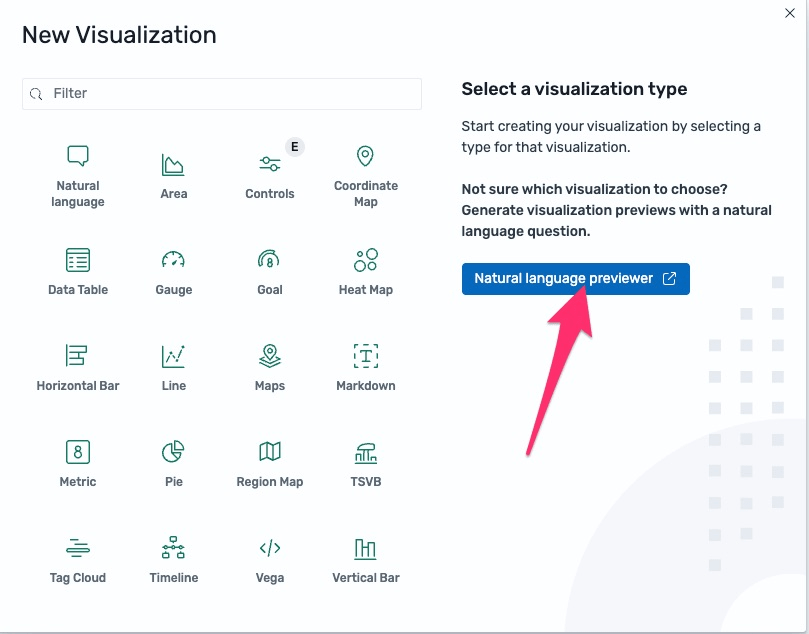
Điều này sẽ mở ra một trang trực quan hóa mới với một trường văn bản nơi bạn có thể nhập truy vấn bằng ngôn ngữ tự nhiên.

Chọn một mẫu index (index pattern) từ menu thả xuống (trong trường hợp này là openSearch_dashabords_sample_data_logs.) Amazon Q sẽ hiểu ý định của bạn, nhận diện các trường dữ liệu phù hợp, tự động chọn loại trực quan hóa phù hợp nhất, đồng thời áp dụng định dạng và kiểu trình bày chuẩn. Amazon Q còn có khả năng xử lý dữ liệu đa chiều, hỗ trợ nhiều phương pháp tổng hợp và các khoảng thời gian khác nhau.
Giờ bạn đã sẵn sàng để tạo trực quan hóa bằng ngôn ngữ tự nhiên. Chẳng hạn, với truy vấn “Hiển thị số lượng địa chỉ IP riêng biệt mỗi ngày trong nhật ký,” bạn sẽ thấy hình thức trực quan hóa được tạo ra như sau.

Amazon Q tạo ra hình thức trực quan hóa theo đúng hướng dẫn. Giao diện người dùng cũng cung cấp tùy chọn để cập nhật bất kỳ thành phần nào của dữ liệu, các phép biến đổi, dấu hiệu (marks) và mã hóa cho hình thức trực quan hóa đó. Cửa sổ này cũng hiển thị truy vấn được tạo tự động cho data in PPL. Trong ví dụ này, Amazon Q đã tạo truy vấn sau:
source=opensearch_dashboards_sample_data_logs*| stats DISTINCT_COUNT(`ip`) as unique_ips by span(`timestamp`, 1d)Với giao diện tương tác này, bạn có thể tùy chỉnh các khía cạnh khác nhau của biểu đồ nếu cần. Chẳng hạn, nếu bạn muốn sử dụng loại biểu đồ cột (bar type) thay vì loại hình trực quan hóa mà Amazon Q đã tạo, bạn có thể thay đổi loại dấu (mark) thành dạng cột (bar) và chọn Update, hoặc chọn Edit visual và đưa ra một bộ hướng dẫn mới cho hình thức trực quan hóa này (ví dụ, “đổi thành biểu đồ cột”)


Sau khi bạn đã điều chỉnh biểu đồ theo ý muốn, bạn có thể lưu lại để sử dụng sau này. Điều khiến tính năng này đặc biệt mạnh mẽ là khả năng hiểu ngữ cảnh và đề xuất các cải tiến bằng cách cập nhật các yêu cầu (prompts) của bạn-nếu hình thức trực quan hóa ban đầu chưa hoàn toàn đáp ứng nhu cầu, bạn có thể mô tả các thay đổi mong muốn bằng cách sử dụng tùy chọn Edit visual.
Tóm tắt kết quả
Amazon Q hoạt động như một lớp diễn giải, xử lý kết quả truy vấn thành một bản tóm tắt ngắn gọn và có cấu trúc. Nó cũng có thể nhận diện các quy luật và xu hướng quan trọng trong dữ liệu bằng cách quan sát cả đặc điểm định tính và định lượng của kết quả. Hiệu quả của hệ thống phụ thuộc nhiều vào chất lượng dữ liệu gốc, mức độ cụ thể của truy vấn ban đầu, và các đặc điểm của việc tạo truy vấn, cùng với các yếu tố khác. Amazon Q cũng lấy mẫu tập hợp kết quả để tạo ra bản tóm tắt này. Các tóm tắt này là điểm khởi đầu tốt cho việc phân tích. Ví dụ, với cùng truy vấn đã sử dụng trước đó (“Hiển thị số lượng địa chỉ IP riêng biệt mỗi ngày trong nhật ký”), Amazon Q sẽ phân tích tập hợp kết quả trong phần Amazon Q Summary.

Đề xuất bộ phát hiện bất thường
Khi phản hồi truy vấn của bạn, Amazon Q có thể đề xuất việc tạo bộ phát hiện bất thường dựa trên nguồn dữ liệu bạn đã chọn. Nó thực hiện điều này bằng cách gợi ý các trường liên quan trong mô hình dữ liệu vận hành của bạn, với tính năng xác nhận chỉ bằng một cú nhấp chuột để tạo bộ phát hiện.

Features là các trường (field) hoặc tập lệnh (script) được tổng hợp nhằm xác định yếu tố bất thường. Việc xác định các tính năng và tạo bộ phát hiện sử dụng các tính năng này thường đòi hỏi hiểu biết kỹ thuật sâu về các đột biến, giảm sút, ngưỡng và mối quan hệ giữa nhiều tính năng. Amazon Q giúp đơn giản hóa sự phức tạp truyền thống này khi tạo bộ phát hiện bằng cách tự động nhận diện các tính năng, như được hiển thị dưới đây. Bạn cũng có thể chỉnh sửa bộ phát hiện được đề xuất để tinh chỉnh theo nhu cầu của mình.

Tóm tắt và thông tin chi tiết về cảnh báo
Khi chọn biểu tượng Amazon Q bên cạnh các cảnh báo, hệ thống sẽ tạo ra một bản tóm tắt ngắn gọn bao gồm định nghĩa của cảnh báo, các điều kiện cụ thể dẫn đến việc kích hoạt cảnh báo, và tổng quan về trạng thái hiện tại của hệ thống hoặc dịch vụ được giám sát.

Thành phần thông tin chuyên sâu (insights) cung cấp một cái nhìn chuyên sâu ở cấp độ cao hơn về các cảnh báo bằng cách làm nổi bật tầm quan trọng của chúng, các điều kiện điển hình dẫn đến những cảnh báo này, cùng với các khuyến nghị để giảm thiểu các điều kiện gây ra cảnh báo. Để nhận được thông tin chuyên sâu cho một cảnh báo, bạn cần cung cấp thêm thông tin về môi trường của mình bằng một cơ sở tri thức (knowledge base). Để biết hướng dẫn về cách tạo thông tin chi tiết, hãy xem View alert summaries and insights.
Bằng cách chọn View in Discover, bạn có thể đi sâu vào dữ liệu đằng sau cảnh báo chỉ với một cú nhấp chuột, giúp chuyển đổi liền mạch từ thông báo cảnh báo sang quá trình điều tra chi tiết trong Discover. Tính năng cung cấp thông tin chuyên sâu và tóm tắt giúp đẩy nhanh quá trình điều tra của bạn; tuy nhiên, cần cẩn thận để xác định nguyên nhân gốc rễ của vấn đề, vì điều này có thể sẽ yêu cầu sự can thiệp của con người.
Hướng dẫn thực hành tốt nhất
Amazon Q Developer trong OpenSearch Service không chỉ giúp đơn giản hóa các hoạt động mà còn đóng vai trò như một trợ lý thông minh, hỗ trợ triển khai các thực hành tốt nhất cho OpenSearch Service. Amazon Q đã được huấn luyện trên tài liệu dành cho nhà phát triển và sản phẩm, do đó nó có thể đề xuất các phương pháp tốt nhất để vận hành các miền (domain) của OpenSearch Service, các bộ sưu tập (collection) của Amazon OpenSearch Serverless, cũng như cấu hình chúng dựa trên nhu cầu về dung lượng và tuân thủ của bạn. Để bắt đầu, chọn biểu tượng Amazon Q ở góc trên bên phải. Trợ lý sẽ lưu giữ lịch sử các cuộc trò chuyện. Đối với các hướng dẫn được cung cấp, trợ lý sẽ trích dẫn nguồn, kèm theo liên kết hữu ích đến tài liệu. Nó cũng đưa ra gợi ý để tiếp tục cuộc trò chuyện. Bạn có thể đặt câu hỏi về chính sách truy cập dữ liệu, quản lý trạng thái chỉ mục, định cỡ nút dẫn đầu, hoặc các câu hỏi khác liên quan đến thực hành tốt nhất hoặc vận hành OpenSearch.

Cân nhắc về chi phí
OpenSearch UI có thể được sử dụng mà không phát sinh thêm chi phí liên quan. Amazon Q Developer cho OpenSearch Service được tích hợp trong OpenSearch UI và khả dụng tại các vùng AWS sau: US East (N. Virginia), US West (Oregon), Asia Pacific (Mumbai), Asia Pacific (Sydney), Asia Pacific (Tokyo), Canada (Central), Europe (Frankfurt), Europe (London), Europe (Paris), and South America (São Paulo). Vì được bao gồm trong Gói Miễn phí (Free Tier), nên không có chi phí liên quan.
Kết luận
Hỗ trợ Amazon Q Developer trong OpenSearch Service mang đến các tính năng được hỗ trợ bởi AI, giúp giảm bớt các rào cản truyền thống mà các đội ngũ gặp phải khi thiết lập, giám sát và khắc phục sự cố ứng dụng. Điều này cho phép các đội ngũ ở mọi cấp độ kinh nghiệm khai thác toàn bộ sức mạnh của OpenSearch.
Chúng tôi rất hào hứng được thấy cách bạn sử dụng những tính năng mới này để cải thiện quy trình quan sát và đạt được kết quả vận hành tốt hơn. Để bắt đầu với Amazon Q Developer trong OpenSearch Service, hãy tham khảo bài viết Amazon Q Developer is now generally available in Amazon OpenSearch Service
Về tác giả

Muthu Pitchaimani
Muthu Pitchaimani là Chuyên gia Tìm kiếm tại Amazon OpenSearch Service. Ông xây dựng các ứng dụng và giải pháp tìm kiếm quy mô lớn. Muthu quan tâm đến các chủ đề về mạng và bảo mật, và hiện đang làm việc tại Austin, Texas

Dagney Braun
Dagney Braun là Quản lý Cấp cao về Sản phẩm trong đội ngũ Amazon Web Services OpenSearch. Cô đam mê cải thiện tính dễ sử dụng của OpenSearch và mở rộng các công cụ hỗ trợ để đáp ứng tốt hơn các trường hợp sử dụng của khách hàng.
 AWS Study Group