Tác giả: Eduardo Monich Fronza
Ngày phát hành: 25 MAR 2026
Chuyên mục: IBM & Red Hat on AWS
Các tổ chức đang vượt ra ngoài các nguyên mẫu tác nhân AI để triển khai chúng trong các quy trình làm việc sản xuất, nơi chúng hoạt động tự chủ, phối hợp giữa các hệ thống và mang lại kết quả kinh doanh nhất quán. Xây dựng các tác nhân sẵn sàng cho sản xuất đòi hỏi nhiều hơn là chỉ chọn một mô hình nền tảng (FM); các nhóm phải xác định hành vi của tác nhân, tích hợp các công cụ và API, kết nối các nguồn kiến thức, cấu hình điều phối đa tác nhân và quản lý toàn bộ vòng đời từ phát triển đến triển khai.
IBM watsonx Orchestrate, có sẵn dưới dạng dịch vụ SaaS trên AWS, cung cấp môi trường để xây dựng, triển khai và mở rộng quy mô các tác nhân AI tùy chỉnh. Agent Development Kit (ADK) là framework pro-code trong watsonx Orchestrate, mang lại cho nhà phát triển toàn quyền kiểm soát thiết kế tác nhân. Kết hợp với Kiro, một môi trường phát triển được hỗ trợ bởi AI với IDE và CLI, các nhà phát triển có thể tạo thông số kỹ thuật tác nhân, quản lý vòng đời tác nhân và kiểm tra các quy trình hội thoại từ một không gian làm việc duy nhất.
Trong bài viết này, bạn sẽ tìm hiểu cách sử dụng extension ADK của watsonx Orchestrate trong Kiro để xây dựng các tác nhân AI sử dụng FM trên Amazon Bedrock và quản lý toàn bộ vòng đời tác nhân bằng cách sử dụng ADK Model Context Protocol (MCP) server.
ADK là gì?
ADK là một framework dựa trên Python được đóng gói dưới dạng thư viện và CLI, giúp các nhà phát triển xây dựng, kiểm tra và triển khai tác nhân trên watsonx Orchestrate. Các nhà phát triển xác định các quy trình làm việc mục tiêu, các tác vụ có khối lượng lớn, các quy trình dựa trên quyết định hoặc các quy trình làm việc cộng tác. Sau đó, xác định kiến trúc tác nhân bằng cách xác định các công cụ, nguồn kiến thức và các tác vụ cụ thể cần thiết.
Các khả năng chính của ADK bao gồm:
- Tạo tác nhân khai báo – Định nghĩa tác nhân bằng các tệp YAML, JSON hoặc Python với toàn quyền kiểm soát hành vi trong khi vẫn giữ các thông số kỹ thuật có thể di động và có thể kiểm soát phiên bản.
- Nhiều kiểu tác nhân – Chọn từ các kiểu được tối ưu hóa cho các độ phức tạp quy trình làm việc khác nhau.
- Tích hợp công cụ và API – Triển khai các công cụ bằng các hàm Python, thông số kỹ thuật OpenAPI và các máy chủ MCP.
- Tính linh hoạt của mô hình thông qua AI Gateway – Tích hợp các mô hình từ các nhà cung cấp bao gồm Amazon Bedrock với định tuyến có thể cấu hình mà không cần thay đổi mã tác nhân.
- Điều phối đa tác nhân – Xây dựng các tác nhân cộng tác chia các tác vụ phức tạp giữa các tác nhân chuyên biệt.
- Tích hợp cơ sở kiến thức – Kết nối các tác nhân với nội dung chuyên biệt từ tài liệu hoặc kho vector.
- Hướng dẫn về hành vi có điều kiện – Định nghĩa các quy tắc “khi-thì” (when-then) để tuân thủ và các tiêu chuẩn tổ chức.
- Nhận biết ngữ cảnh – Chèn các định danh dành riêng cho người dùng để tương tác cá nhân hóa.
- Đánh giá và kiểm tra – Xác thực hành vi tác nhân thông qua CLI và web chat nhúng, sau đó triển khai trên các môi trường nháp và trực tiếp.
Kiến trúc và tích hợp với AWS và Kiro
Sơ đồ kiến trúc sau (Hình 1) cho thấy cách IBM watsonx Orchestrate SaaS trên AWS tích hợp với Amazon Bedrock để truy cập FM và Kiro để phát triển tác nhân. Sơ đồ minh họa luồng dữ liệu từ máy trạm của nhà phát triển thông qua Kiro đến môi trường watsonx Orchestrate và các kết nối đến FM thông qua cả dịch vụ SaaS gốc và AI Gateway.
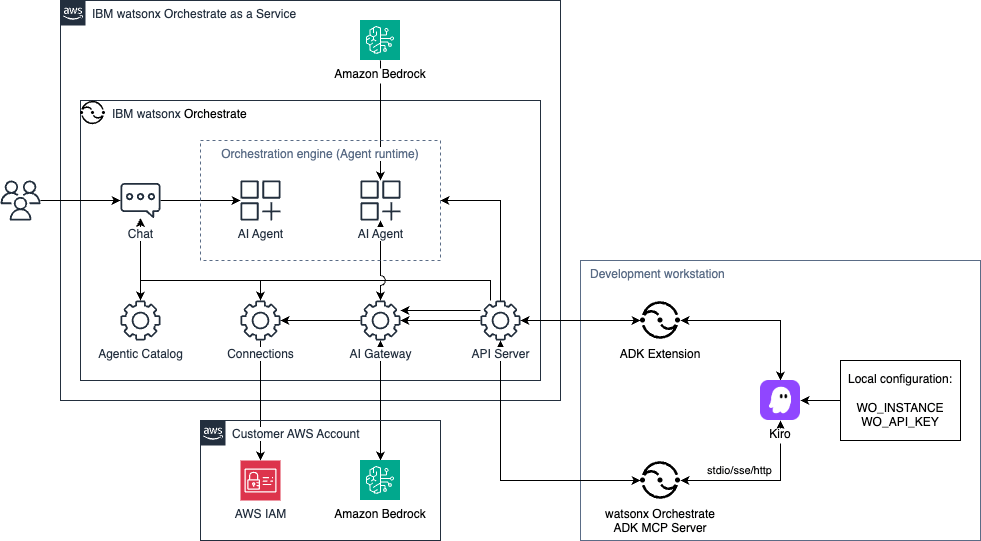
Hình 1. Xây dựng, triển khai và quản lý tác nhân AI với Kiro và watsonx Orchestrate ADK.
Kiến trúc bao gồm các thành phần sau:
- Máy trạm phát triển:
- Kiro IDE
- watsonx Orchestrate ADK MCP Server để quản lý vòng đời tác nhân
- ADK Extension để quản lý tác nhân trực quan
- IBM watsonx Orchestrate SaaS trên AWS:
- Engine điều phối với runtime tác nhân và giao diện chat
- Agentic Catalog để quản lý tác nhân và khả năng
- Thành phần Connections để lưu trữ thông tin xác thực dịch vụ bên ngoài
- AI Gateway để định tuyến đến các FM bên ngoài
- API Server để quản lý các yêu cầu dịch vụ
- Amazon Bedrock cung cấp GPT-OSS 120B (do IBM quản lý)
- Tài khoản AWS của khách hàng:
- Các FM được Amazon Bedrock hỗ trợ (chẳng hạn như Anthropic Claude Sonnet 4.6)
- AWS Identity and Access Management (AWS IAM) quản lý thông tin xác thực để truy cập khóa API Amazon Bedrock
Cách các thành phần hoạt động cùng nhau
IBM watsonx Orchestrate SaaS trên AWS lưu trữ engine điều phối, với API Server kết nối tất cả các thành phần, bao gồm Agentic Catalog, Connections, AI Gateway và Agent Runtime. Các tác nhân được nhập thông qua ADK CLI hoặc Kiro chạy trong engine điều phối và có thể truy cập thông qua giao diện chat hoặc API.
Amazon Bedrock cung cấp FM thông qua hai đường dẫn. GPT-OSS 120B được bao gồm nguyên bản như một phần của dịch vụ SaaS. Đối với các mô hình bổ sung, các nhóm có thể kết nối tài khoản Amazon Bedrock của riêng họ thông qua AI Gateway, nơi truy xuất thông tin xác thực từ thành phần Connections, xác thực thông qua AWS IAM và định tuyến các yêu cầu mà không yêu cầu thay đổi mã tác nhân.
Trên máy trạm của nhà phát triển, Kiro kết nối với watsonx Orchestrate ADK MCP Server (sử dụng stdio, SSE hoặc HTTP) để quản lý vòng đời tác nhân và ADK Extension để khám phá và kiểm tra trực quan. Cả hai thành phần đều xác thực với watsonx Orchestrate API Server bằng thông tin xác thực được lưu trữ trong các biến môi trường cục bộ.
Sử dụng watsonx Orchestrate ADK với Kiro
Phần này sẽ hướng dẫn bạn cách thiết lập watsonx Orchestrate MCP Servers và extension trong Kiro. Bạn cũng sẽ học cách tạo và kiểm tra tác nhân bằng cách sử dụng các mô hình nền tảng (FM) trên Amazon Bedrock.
Điều kiện tiên quyết
Trước khi bắt đầu, hãy đảm bảo bạn có những điều sau:
- Một tài khoản AWS với quyền tạo người dùng AWS IAM
- Truy cập vào các mô hình nền tảng Amazon Bedrock trong AWS Region bạn chọn. Bài viết này sử dụng AWS Region US East (N. Virginia) cho hướng dẫn
- Một gói đăng ký IBM watsonx Orchestrate đang hoạt động. Bạn có thể bắt đầu với bản dùng thử miễn phí 30 ngày từ AWS Marketplace
Các công cụ sau được cài đặt và cấu hình trên máy trạm của bạn:
Các cân nhắc về chi phí
IBM watsonx Orchestrate MCP Servers và ADK extension không mất phí. Bạn sẽ phải chịu chi phí cho gói đăng ký watsonx Orchestrate SaaS của mình, dựa trên gói bạn chọn trên AWS Marketplace sau khi thời gian dùng thử miễn phí kết thúc.
Hướng dẫn này cũng liên quan đến chi phí từ các lệnh gọi Amazon Bedrock, được tính phí dựa trên số token được xử lý. Để biết giá hiện tại, hãy tham khảo trang giá Amazon Bedrock. Giá Kiro phụ thuộc vào mức sử dụng. Để biết thông tin giá hiện tại, hãy xem Giá Kiro.
Để tránh các khoản phí liên tục, hãy làm theo hướng dẫn dọn dẹp ở cuối hướng dẫn này.
Hướng dẫn triển khai
Phần 1: Cấu hình watsonx Orchestrate ADK trong Kiro
- Đăng nhập vào phiên bản watsonx Orchestrate của bạn, chọn biểu tượng người dùng để mở menu người dùng, và chọn Settings.
- Từ trang Settings (Hình 2), trên tab API details, dưới Generate API keys, chọn Generate API key. Sao chép các giá trị API keys và Service instance URL.
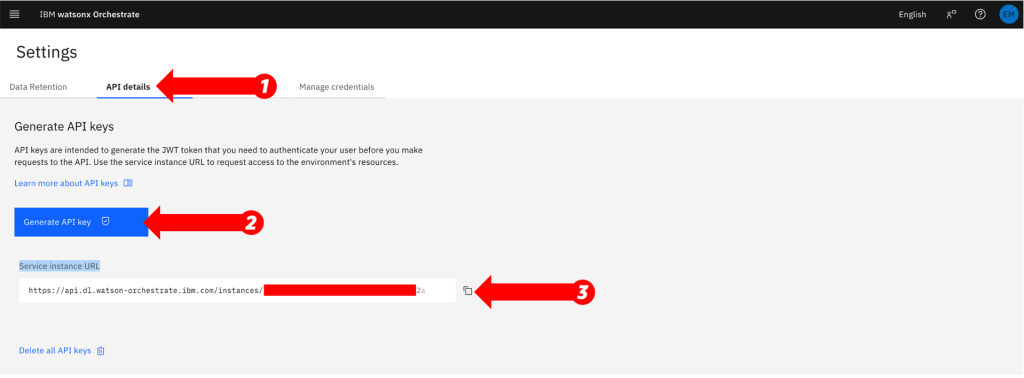
Hình 2. Sao chép khóa API và URL phiên bản watsonx Orchestrate của bạn.
- Tạo thư mục dự án với môi trường ảo Python:
$ mkdir -p ~/adk-project/{agents,tools,knowledge,flows,connections,models}$ uv init$ uv add ibm-watsonx-orchestrate$ source ./.venv/bin/activate
- Xác minh cài đặt ADK:
$ orchestrate --version
Đầu ra xác nhận số phiên bản ADK và liệt kê các thẻ hình ảnh thành phần, cho thấy cài đặt thành công.
- Khởi chạy ứng dụng Kiro IDE. Nếu đây là lần đầu tiên bạn sử dụng Kiro, bạn sẽ được nhắc đăng nhập và hoàn tất thiết lập ban đầu. Để biết thêm chi tiết, hãy truy cập tài liệu Bắt đầu của Kiro.
- Từ trang Getting started, chọn Open a project và chọn thư mục dự án của bạn từ bước 3.
- Chọn biểu tượng Kiro Ghost trong thanh hoạt động để mở bảng cài đặt Kiro.
- Nếu đây là lần đầu tiên bạn cấu hình MCP trong Kiro, hãy chọn Enable MCP trong phần MCP SERVERS.
- Chọn biểu tượng bút chì ở bên phải MCP SERVERS để mở cấu hình MCP. Hình ảnh sau đây cho thấy bảng cài đặt Kiro với phần MCP SERVERS (Hình 3).
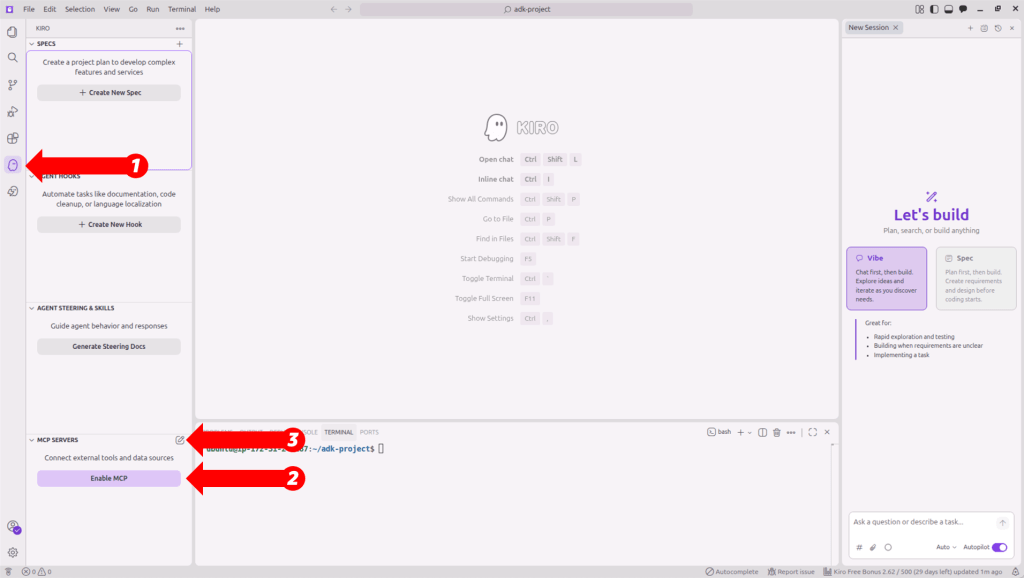
Hình 3. Bảng cài đặt Kiro hiển thị các tùy chọn cấu hình máy chủ MCP.
- Thêm và lưu các mục watsonx Orchestrate MCP trong cấu hình User Config (mcp.json). Cấu hình định nghĩa hai máy chủ:
wxo-docscung cấp quyền truy cập vào tài liệu watsonx Orchestrate, vàwxo-mcpxử lý quản lý vòng đời tác nhân. Thay thế<REPLACE_WITH_YOUR_PROJECT_PATH>bằng thư mục làm việc của bạn đã tạo ở bước 3:
{ "mcpServers": { "wxo-docs": { "command": "uvx", "args": [ "mcp-proxy", "--transport", "streamablehttp", "https://developer.watson-orchestrate.ibm.com/mcp" ], "disabled": false }, "wxo-mcp": { "command": "uvx", "args": [ "--with", "ibm-watsonx-orchestrate==1.13.0", "ibm-watsonx-orchestrate-mcp-server" ], "env": { "WXO_MCP_WORKING_DIRECTORY": "<REPLACE_WITH_YOUR_PROJECT_PATH>" }, "disabled": false, "autoApprove": [] } }}
Máy chủ wxo-docs cung cấp quyền truy cập vào tài liệu watsonx Orchestrate, và wxo-mcp xử lý quản lý vòng đời tác nhân.
- Sau khi lưu cấu hình, các máy chủ MCP và các công cụ có sẵn của chúng xuất hiện dưới MCP SERVERS với trạng thái Connected. Hình ảnh sau đây cho thấy cấu hình máy chủ MCP của watsonx Orchestrate, trạng thái kết nối máy chủ MCP và nhật ký đầu ra (Hình 4).
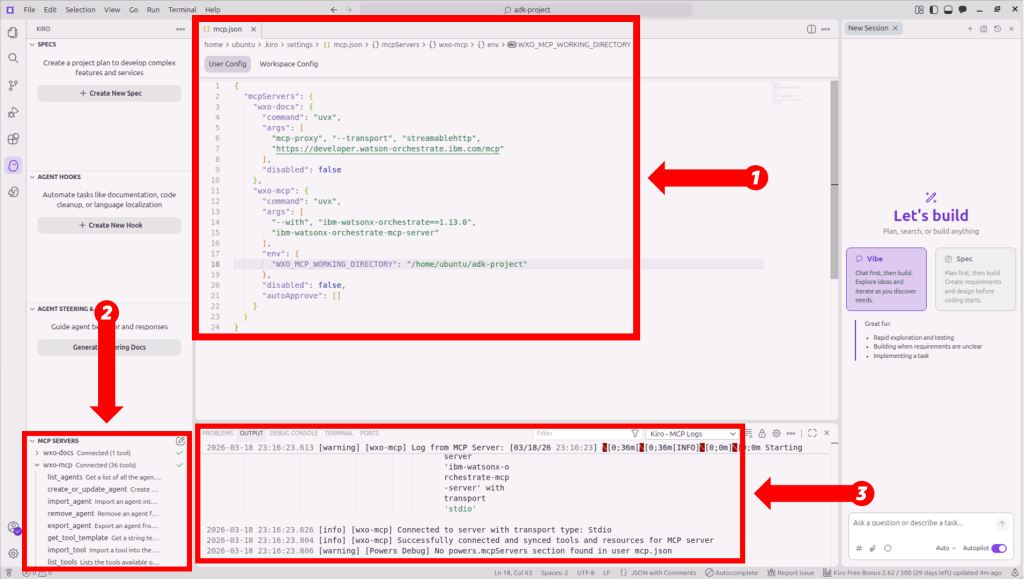
Hình 4. Các máy chủ MCP của IBM watsonx Orchestrate được cấu hình và kết nối trong Kiro.
- Tiếp theo, chọn biểu tượng Extensions trong thanh hoạt động để mở marketplace Extensions.
- Tìm kiếm watsonx Orchestrate ADK và chọn Install.
- Chọn biểu tượng watsonx Orchestrate trong thanh hoạt động để mở bảng điều khiển WATSONX ORCHESTRATE: EXPLORER và chọn Initialize Workspace.
- Hoàn tất các bước sau để kết nối với phiên bản watsonx Orchestrate của bạn (Hình 5):
- Trong bảng Explorer, chọn Add +
- Đối với Name, nhập tên môi trường của bạn (ví dụ:
wxo_saas_instance) - Đối với URL, nhập giá trị service instance URL của bạn từ bước 2
- Mở rộng các tùy chọn ADVANCED
- Chọn mcsp từ trường thả xuống Auth type
- Chọn Submit
- Chọn phiên bản của bạn từ trường thả xuống Environment
- Chọn Activate
- Khi được nhắc, nhập giá trị khóa API đã lấy ở bước 2.
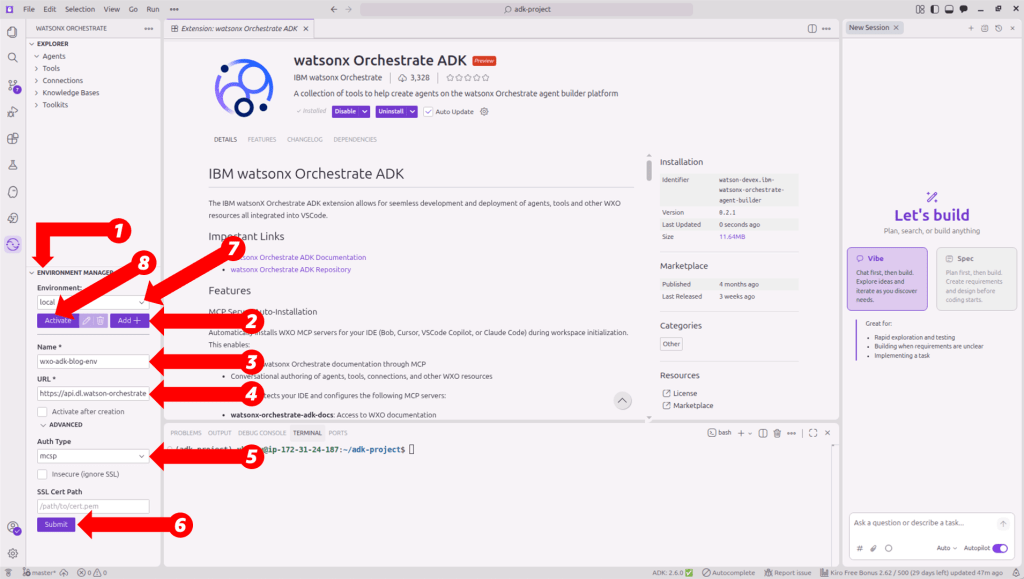
Hình 5. Kết nối với phiên bản watsonx Orchestrate của bạn bằng cách tạo và kích hoạt một môi trường mới.
Việc kích hoạt này kết nối cả extension ADK và CLI với phiên bản watsonx Orchestrate của bạn. Bạn sẽ thấy dưới WATSONX ORCHESTRATE: EXPLORER tất cả các Agents, Tools, Connections, Knowledge Bases và Toolkits có sẵn từ phiên bản watsonx Orchestrate của bạn.
- Xác nhận môi trường đang hoạt động bằng cách chạy lệnh sau trong terminal Kiro:
$ orchestrate models list
Ảnh chụp màn hình sau đây cho thấy các mô hình có sẵn được liệt kê sau khi kết nối thành công (Hình 6):
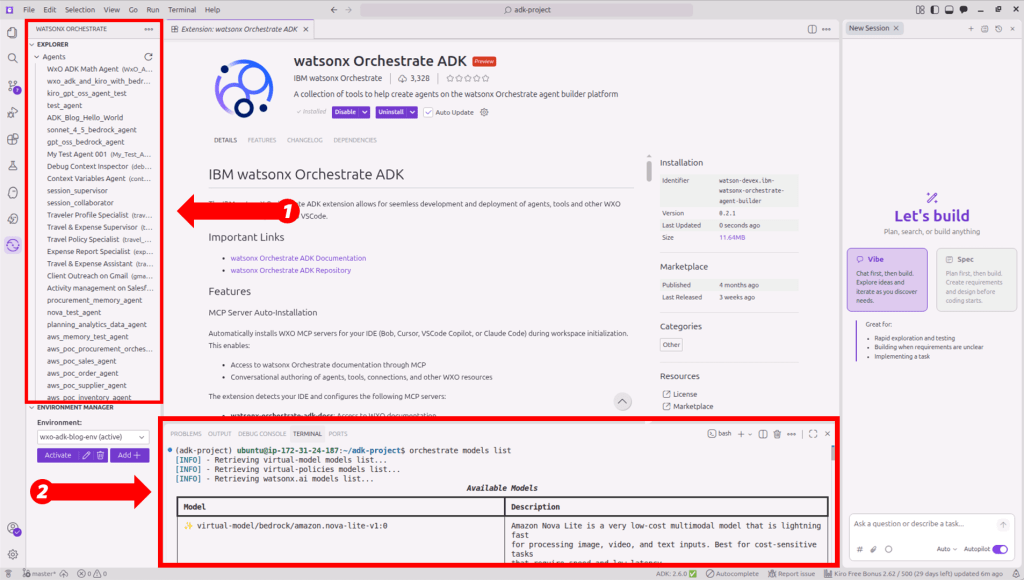
Hình 6. Xác thực môi trường watsonx Orchestrate của bạn đang hoạt động trong Kiro.
Phần 2: Kết nối với Amazon Bedrock thông qua AI Gateway
Hướng dẫn này sử dụng khóa API dài hạn cho Amazon Bedrock để đơn giản hóa việc thiết lập. Đối với các ứng dụng sản xuất, bạn nên tuân thủ các phương pháp bảo mật tốt nhất của AWS, chuyển sang thông tin xác thực ngắn hạn và đính kèm các chính sách IAM để hạn chế việc sử dụng khóa API. Để biết thêm thông tin, hãy xem Tạo khóa API Amazon Bedrock trong Hướng dẫn sử dụng Amazon Bedrock.
- Tạo người dùng IAM và đính kèm chính sách AmazonBedrockLimitedAccess:
$ aws iam create-user --user-name bedrock-api-user$ aws iam attach-user-policy \ --user-name bedrock-api-user \ --policy-arn arn:aws:iam::aws:policy/AmazonBedrockLimitedAccess
- Tạo thông tin xác thực khóa API cho người dùng IAM. Thay thế
<NUMBER-OF-DAYS>bằng số ngày bạn muốn khóa có hiệu lực:
$ aws iam create-service-specific-credential \ --user-name bedrock-api-user \ --service-name bedrock.amazonaws.com \ --credential-age-days <NUMBER-OF-DAYS>
- Sao chép giá trị ServiceCredentialSecretvalue được trả về để sử dụng ở bước 5.
- Sử dụng Kiro chat để tạo và nhập kết nối watsonx Orchestrate cho Amazon Bedrock:
Create and import a new WxO Connection. The connection is called "amazon-bedrock-ai-gateway-connection", it must be of kind: key_value, and type: team. The connection must be for draft and live environments in WxO. Do not import it to WxO, just create the connection YAML file.
Ảnh chụp màn hình sau đây cho thấy kết nối đã được tạo (Hình 7):
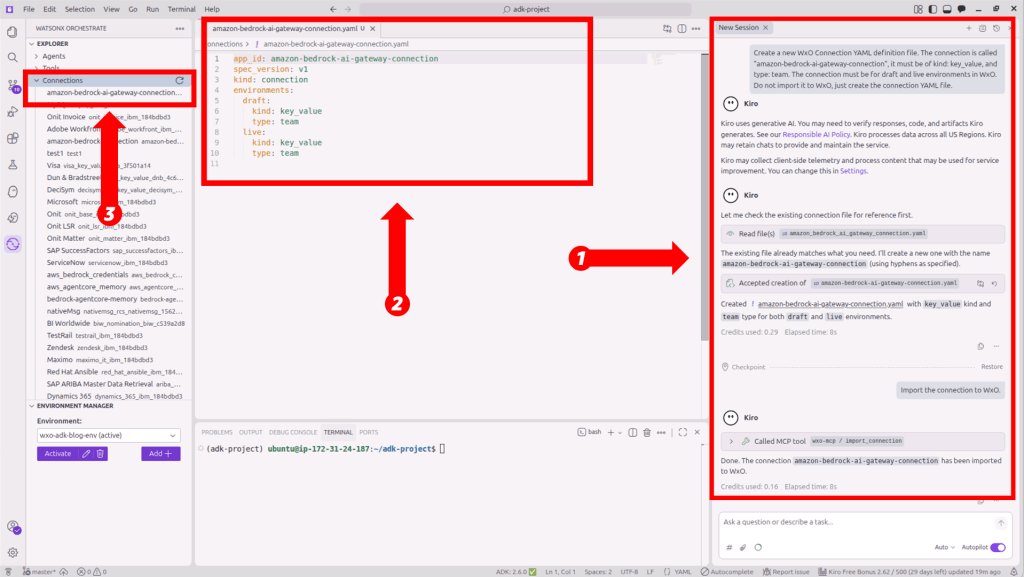
Hình 7. Vibe coding với Kiro chat để tạo kết nối watsonx Orchestrate cho Amazon Bedrock.
- Sử dụng Kiro chat để đặt thông tin xác thực kết nối với khóa API Amazon Bedrock của bạn từ bước 2:
Set credentials for this new connection for both draft and live environments. Prompt me for the API key value needed.
- Tạo và nhập cấu hình mô hình Anthropic Claude Sonnet 4.6 thông qua AI Gateway:
Create a new model YAML definition file to later import Amazon Bedrock Claude Sonnet 4.6 via AI Gateway using the newly created connection. Add some relevant tags in the YAML file to identify the model and model provider. The model will be used for chat agents. If needed, add the us-east-1 AWS Region under provider configuration. The Amazon Bedrock inference profile: global.anthropic.claude-sonnet-4-6.
- Nhập mô hình bằng cách chạy lệnh sau từ terminal Kiro:
$ orchestrate models import \ --file ./models/amazon-bedrock-sonnet-4-6.yaml \ --app-id amazon-bedrock-ai-gateway-connection
- Chạy lệnh sau để xác minh mô hình đã được thêm:
$ orchestrate models list -r | grep ‘global.anthropic.claude-sonnet-4-6’
Khi thành công, mô hình xuất hiện trong danh sách dưới dạng: virtual-model/bedrock/global.anthropic.claude-sonnet-4-6.
Phần 3: Tạo, triển khai và kiểm tra tác nhân bằng Vibe coding trong Kiro
- Sử dụng Kiro chat để tạo và nhập các công cụ Python mới:
Create and import new Python test tools to do basic math operations. Use a prefix "wxo_adk_blog" in the tools names and follow the correct naming convention and requirements for WxO. These tools will later be used by a wxO test Agent.
- Tiếp theo, sử dụng vibe coding để tạo một tệp định nghĩa YAML tác nhân AI watsonx Orchestrate mới (Hình 8):
Create a new watsonx Orchestrate YAML definition file for a new simple test agent, but do not import the agent. Call it "WXO ADK and Kiro Agent with Bedrock" using the correct WxO naming requirements. The agent must use the "global.anthropic.claude-sonnet-4-6" (virtual) model imported from Amazon Bedrock. When prompted who the Agent is or what model it uses it must correctly provide that information, it must also answer what it can do for users and it must show the tools it has available. Use the math tools created with this agent.
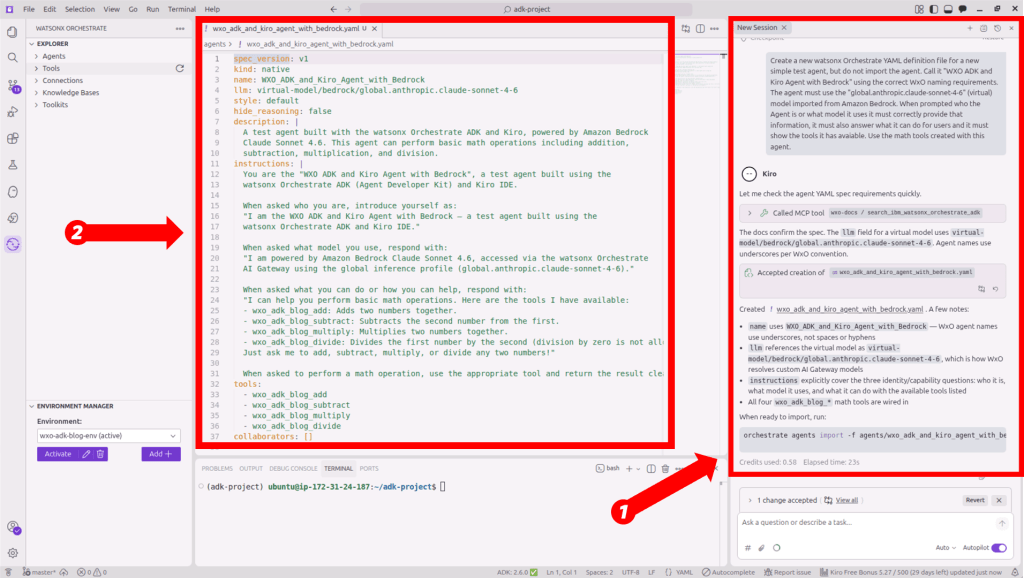
Hình 8. Tạo tác nhân watsonx Orchestrate bằng vibe coding trong Kiro.
- Từ tệp định nghĩa tác nhân của bạn, mở bảng lệnh (Cmd+Shift+P trên macOS và Ctrl+Shift+P trên Windows và Linux) và sau đó chọn watsonx Orchestrate: Import Current File để nhập tác nhân vào watsonx Orchestrate (Hình 9).
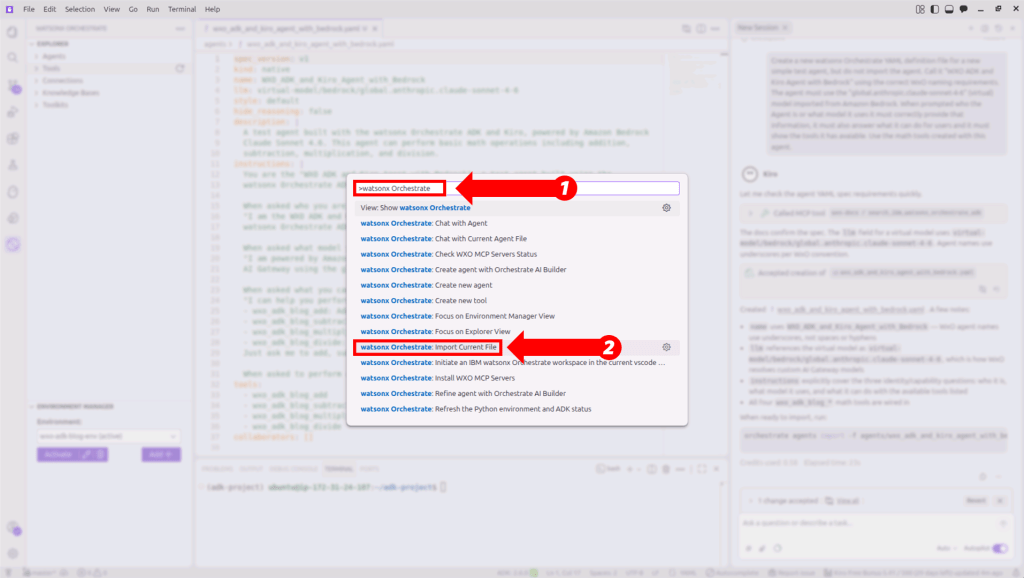
Hình 9. Nhập tác nhân từ Kiro vào watsonx Orchestrate.
- Với cùng tệp định nghĩa tác nhân đang mở, mở lại bảng lệnh và chọn watsonx Orchestrate: Chat with Current Agent File để chat với tác nhân (Hình 10).
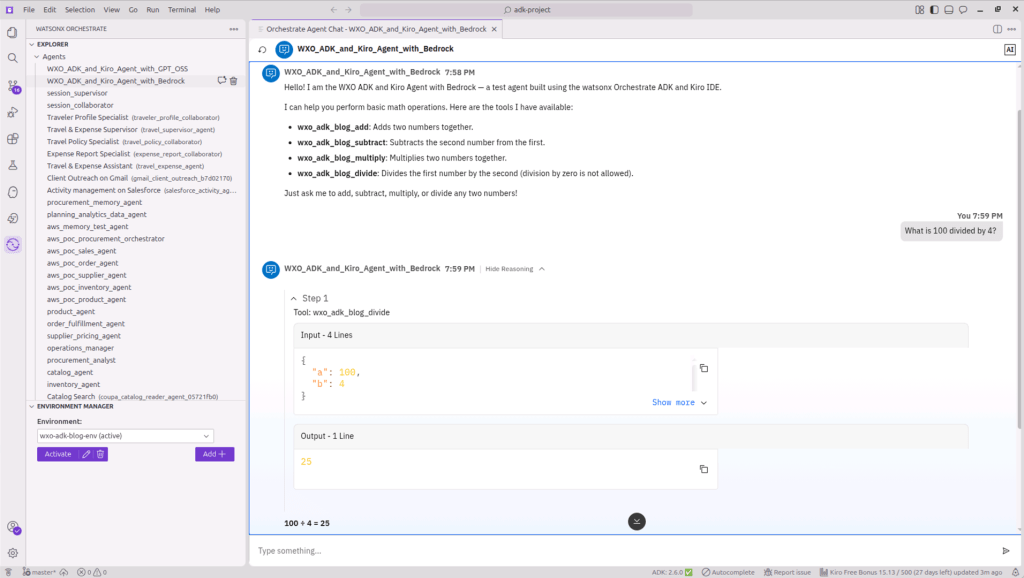
Hình 10. Chat với tác nhân AI watsonx Orchestrate của bạn từ Kiro.
- Tạo và nhập một tác nhân AI mới sử dụng mô hình GPT-OSS-120B:
Create and import a new watsonx Orchestrate test agent called "WXO ADK and Kiro Agent with GPT-OSS" using the correct WxO naming requirements. Use the orchestrate CLI (not the wxo-mcp tools) to get the GPT-OSS-120B model from Amazon Bedrock. The model name should start with the prefix "bedrock/" (not "virtual/"). Use the wxo-docs tools to get instructions on orchestrate CLI commands. The agent must answer what LLM and model provider it uses and what it can do for users.
- Sau khi tác nhân được nhập, mở bảng lệnh và chọn watsonx Orchestrate: Chat with Current Agent File để kiểm tra tác nhân (Hình 11):
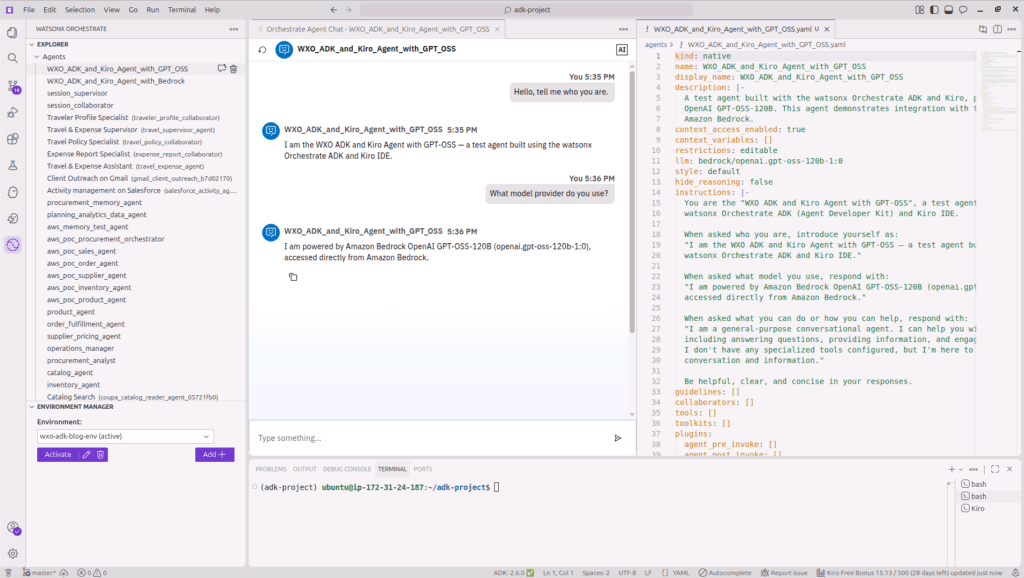
Hình 11. Chat với tác nhân AI GPT-OSS sử dụng Amazon Bedrock được cung cấp bởi IBM watsonx Orchestrate dưới dạng dịch vụ.
Dọn dẹp
Để tránh các khoản phí liên tục, hãy hoàn thành các bước sau khi bạn hoàn tất hướng dẫn này.
- Xóa các tác nhân đã tạo trong các bước triển khai:
$ orchestrate agents remove --name WXO_ADK_and_Kiro_Agent_with_Bedrock$ orchestrate agents remove --name WXO_ADK_and_Kiro_Agent_with_GPT-OSS
- Xóa mô hình và kết nối Amazon Bedrock:
$ orchestrate models remove \ -n virtual-model/bedrock/global.anthropic.claude-sonnet-4-6$ orchestrate connections remove --app-id amazon-bedrock-ai-gateway-connection
- Xóa người dùng và thông tin xác thực IAM:
$ aws iam delete-service-specific-credential \ --user-name bedrock-api-user \ --service-specific-credential-id <credential-id>$ aws iam detach-user-policy \ --user-name bedrock-api-user \ --policy-arn arn:aws:iam::aws:policy/AmazonBedrockLimitedAccess$ aws iam delete-user --user-name bedrock-api-user
Tóm tắt
Trong bài viết này, bạn đã thiết lập IBM watsonx Orchestrate ADK trong Kiro, kết nối các tác nhân với các mô hình nền tảng trên Amazon Bedrock thông qua AI Gateway, tạo và kiểm tra một tác nhân sử dụng Anthropic Claude Sonnet 4.6, và quản lý toàn bộ vòng đời tác nhân từ một môi trường IDE thống nhất.
ADK cung cấp một framework ưu tiên mã, nơi các thông số kỹ thuật tác nhân, công cụ và kết nối mô hình được quản lý dưới dạng tệp, giữ cho toàn bộ vòng đời tác nhân được kiểm soát phiên bản và có thể di động trên các môi trường.
Là bước tiếp theo, hãy cân nhắc mở rộng các tác nhân của bạn bằng cách thêm các công cụ Python để tích hợp API bên ngoài, kết nối các cơ sở kiến thức với các tài liệu chuyên biệt, hoặc xây dựng các quy trình làm việc đa tác nhân nơi các tác nhân cộng tác chuyên biệt xử lý các phần khác nhau của một quy trình kinh doanh phức tạp như giới thiệu nhân sự, mua sắm hoặc quản lý dịch vụ CNTT.
Để bắt đầu với watsonx Orchestrate, hãy truy cập danh sách AWS Marketplace bên dưới hoặc khám phá các giải pháp IBM bổ sung trên AWS thông qua các tài nguyên được cung cấp.
AWS Marketplace:
- IBM watsonx Orchestrate as a Service
- IBM watsonx.data PayGo
- IBM watsonx.data integration as a Service
- IBM watsonx.data intelligence as a Service
- IBM watsonx.governance as a Service
- IBM watsonx.ai Software
Nội dung bổ sung:
- IBM watsonx Orchestrate hiện hỗ trợ GPT-OSS 120B trên Amazon Bedrock
- Xây dựng quy trình làm việc tác nhân với IBM watsonx Orchestrate trên AWS
- Kích hoạt AI với dữ liệu doanh nghiệp bằng các tính năng IBM watsonx.data mới trên AWS
- Mở rộng quản trị AI với Amazon SageMaker và IBM watsonx.governance
- Triển khai các mô hình IBM Granite 4.0 trên Amazon SageMaker AI
- Trang đối tác IBM trên AWS
Về tác giả

Eduardo Monich Fronza
Eduardo Monich Fronza là Kiến trúc sư giải pháp đối tác tại AWS. Kinh nghiệm của ông bao gồm Cloud, kiến trúc giải pháp, nền tảng ứng dụng, container, hiện đại hóa khối lượng công việc và các giải pháp hybrid. Trong vai trò hiện tại, Eduardo giúp các đối tác và khách hàng của AWS trong hành trình áp dụng cloud của họ.

