Tác giả: Ying Wang, Michael Wong, and Priya Kakarla
Ngày phát hành: 20 JAN 2026
Chuyên mục: Amazon Q, Amazon Quick Sight, Analytics, Business Intelligence, Intermediate (200)
Amazon QuickSight, thành phần Business Intelligence (BI) của Amazon Quick Suite, cung cấp các công cụ mạnh mẽ để tạo bảng điều khiển tương tác với các khả năng như lọc, phân tích có điều kiện và điều hướng dựa trên tham số.
Bài đăng trên blog này trình bày cách kết hợp các bộ lọc với các trường tính toán để phân đoạn dữ liệu chính xác, kiểm soát hiển thị trực quan dựa trên ngữ cảnh, triển khai điều hướng dựa trên tham số trên các bảng điều khiển và tích hợp tác nhân trò chuyện Quick Suite để truy vấn ngôn ngữ tự nhiên. Nó cung cấp các kỹ thuật thực tế mà các nhà phát triển BI có thể sử dụng để xây dựng các bảng điều khiển hiệu quả và phản hồi nhanh hơn dựa trên hành động của người dùng và dữ liệu cơ bản.
Tổng quan giải pháp
Cốt lõi của BI (phân tích và trực quan hóa dữ liệu) là trình bày hiệu quả kết quả của các truy vấn SQL. Trong ngữ cảnh này, một bộ lọc trong QuickSight tương tự như mệnh đề WHERE hoặc HAVING trong SQL. Các bộ lọc kiểm soát tập hợp con dữ liệu nào được hiển thị trong các hình ảnh trực quan, giúp người dùng tập trung vào thông tin liên quan và cải thiện hiệu suất. Các bộ lọc có thể được áp dụng ở nhiều phạm vi, bao gồm tập dữ liệu, tất cả các trang tính của một phân tích, một trang tính duy nhất hoặc các hình ảnh trực quan riêng lẻ. Chúng cũng hoạt động ở các giai đoạn đánh giá khác nhau, chẳng hạn như bộ lọc phân tích thông thường (tương đương với WHERE), bộ lọc Top/Bottom N (kết quả tạm thời tương tự như một truy vấn con được sử dụng trong WHERE) hoặc bộ lọc dựa trên các tính toán tổng hợp (tương đương với HAVING). Các loại bộ lọc bao gồm bộ lọc phân loại, số, ngày và bộ lọc tính toán tùy chỉnh. Điều quan trọng là phải hiểu thứ tự đánh giá, vì QuickSight xử lý các bộ lọc theo một trình tự cụ thể dựa trên cả phạm vi và giai đoạn. Nói chung, các bộ lọc tập dữ liệu được áp dụng trước, giảm dữ liệu được tải vào phân tích. Các bộ lọc phân tích sau đó tinh chỉnh dữ liệu cho toàn bộ bảng điều khiển, tiếp theo là các bộ lọc trực quan ảnh hưởng đến các hình ảnh trực quan riêng lẻ. Trong một hình ảnh trực quan duy nhất, các giai đoạn khác nhau, chẳng hạn như bộ lọc phân tích thông thường, bộ lọc Top/Bottom N và bộ lọc tính toán tổng hợp, được áp dụng theo một thứ tự xác định. Các bộ lọc phân tầng, trong đó đầu ra của một bộ lọc ảnh hưởng đến các phần tử có sẵn của một bộ lọc khác, cũng tuân theo trình tự này, đảm bảo rằng sự phụ thuộc của lựa chọn trong một bộ lọc vào các bộ lọc tiếp theo. Thứ tự đánh giá này đảm bảo các bộ lọc hoạt động nhất quán khi được sử dụng cùng nhau.
Trong các phần sau, chúng tôi sẽ trình bày cách kết hợp các bộ lọc với các trường tính toán, kiểm soát hiển thị trực quan dựa trên ngữ cảnh, triển khai điều hướng dựa trên tham số trên các bảng điều khiển và tích hợp tác nhân trò chuyện Quick Suite để truy vấn ngôn ngữ tự nhiên.
Điều kiện tiên quyết
Để làm theo giải pháp được trình bày trong bài đăng này, bạn phải đáp ứng các yêu cầu sau:
- Truy cập QuickSight – Bạn phải có quyền truy cập vào QuickSight với vai trò Author hoặc Author Pro.
- Phiên bản QuickSight – Giải pháp này yêu cầu QuickSight Enterprise Edition.
- Tập dữ liệu mẫu – Bạn phải có một tập dữ liệu với sự kết hợp của các trường phân loại và số để làm theo các ví dụ về lọc, định dạng và điều hướng dựa trên tham số. Nếu bạn chưa chuẩn bị tập dữ liệu, bạn có thể sử dụng tập dữ liệu công khai Olympic Games.
Đảm bảo môi trường của bạn được thiết lập đúng cách trước khi tiếp tục.
Hiển thị có điều kiện các giá trị của bộ lọc hoặc điều khiển
Phần này trình bày cách xây dựng các bộ lọc nâng cao mở rộng các tính năng có sẵn bằng cách kết hợp các trường tính toán và tham số để thích ứng động với ngữ cảnh dữ liệu. Trong nhiều trường hợp sử dụng phân tích, chúng ta cần phân loại các bản ghi thành các phân đoạn khác nhau. Tuy nhiên, một thách thức phổ biến phát sinh khi một bản ghi duy nhất thuộc về nhiều phân đoạn. Ví dụ, trong các trò chơi Olympic, bóng nước vừa là môn thể thao đồng đội vừa là môn thể thao dưới nước. Trong các mô hình lọc truyền thống, việc xử lý loại liên kết đa danh mục này thường yêu cầu trùng lặp các bản ghi, điều này có thể làm sai lệch các tổng hợp và làm phức tạp phân tích. Để tránh điều này, chúng tôi đã thiết kế một giải pháp sử dụng mã hóa bitwise, cho phép mỗi bản ghi được biểu diễn dưới dạng một số nguyên duy nhất mã hóa tư cách thành viên phân đoạn của nó, mà không tạo ra bất kỳ hàng trùng lặp nào.
Triển khai các phân đoạn thể thao
Để cho phép phân đoạn động các danh mục thể thao trong một phân tích duy nhất, mỗi môn thể thao được gán một vector nhị phân 4 bit đại diện cho tư cách thành viên của nó trên nhiều phân đoạn. Mỗi bit tương ứng với một danh mục cụ thể:
- Water Sports – Ví dụ: Water Polo, Diving, Swimming, Triathlon, Sailing
- Ball Games – Ví dụ: Football, Basketball, Volleyball, Water Polo, Tennis, Golf
- Team Sports – Ví dụ: Football, Basketball, Volleyball, Water Polo
- All Sports – Tất cả các môn thể thao được cung cấp trong cơ sở dữ liệu
Nếu một môn thể thao thuộc về một phân đoạn, bit tương ứng được đặt thành 1; nếu không, nó vẫn là 0. Điều này dẫn đến một biểu diễn mặt nạ bit giúp loại bỏ nhu cầu trùng lặp các bản ghi cho phân loại đa phân đoạn. Hình sau cho thấy chỉ số bit và giá trị bit của một vector nhị phân 4 bit.
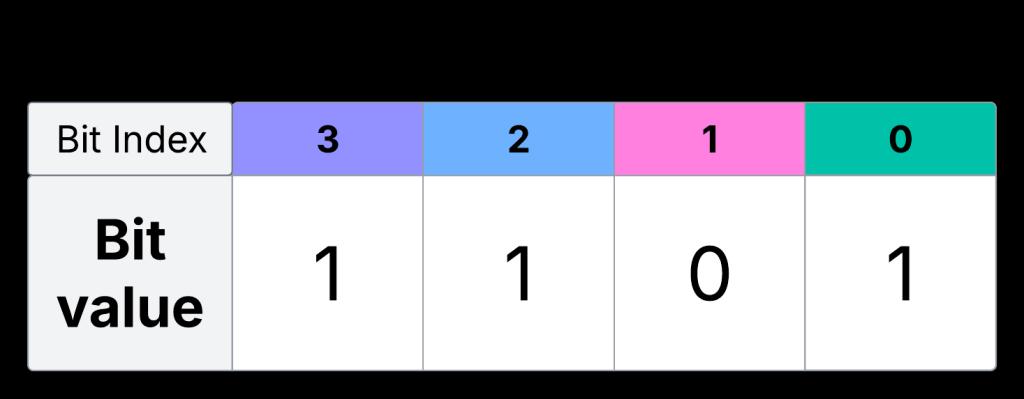
Hình 1: Sơ đồ giáo dục hiển thị cấu trúc vector nhị phân 4 bit với các chỉ số bit 3, 2, 1, 0 và các giá trị bit tương ứng 1, 1, 0, 1
Bảng sau cho thấy ánh xạ giữa các môn thể thao và các chỉ số bit tương ứng của chúng.
| Sports | Bit Index | Position Value in Decimal |
|---|---|---|
| Water Sports | Bit 3 | 23=8 |
| Ball Games | Bit 2 | 22=4 |
| Team Sports | Bit 1 | 21=2 |
| All Sports | Bit 0 | 20=1 |
Ví dụ: Water Polo thuộc về cả bốn phân đoạn và được biểu diễn là 1111 (15 trong hệ thập phân), trong khi Golf, chỉ thuộc về All Sports và Ball Games, là 0101 (5 trong hệ thập phân).
| Sports | Binary | Decimal | Explanation |
|---|---|---|---|
| Water Polo | 1111 | 15 | Belongs to all four segments |
| Golf | 0101 | 5 | Belongs only to All Sports and Ball Games |
| Football | 0111 | 7 | Belongs only to All Sports, Ball Games, and Team Sports |
| Swimming | 1001 | 9 | Belongs only to All Sports and Water Sports |
Biểu diễn bitwise nhỏ gọn này giúp mã hóa nhiều mối quan hệ phân đoạn trong một trường duy nhất. Để xây dựng logic này trong QuickSight, hãy hoàn thành các bước sau:
- Tạo một trường tính toán có tên
Sport Segmentbằng cách sử dụng công thức mặt nạ bit. Mỗi phân đoạn được gán một vị trí bit: 1 choAll Sports, 2 choTeam Sports, 4 choBall Gamesvà 8 choWater Sports. Sử dụng các câu lệnhifelselồng nhau, chúng tôi tính toán giá trị số nguyên cuối cùng cho mỗi môn thể thao dựa trên các phân đoạn mà nó thuộc về.
Sport Segment =1+ 2 * ifelse(sport = 'Football' or sport = 'Basketball' or sport = 'Volleyball' or sport = 'Water Polo', 1, 0)+ 4 * ifelse(sport = 'Football' or sport = 'Basketball' or sport = 'Volleyball' or sport = 'Water Polo' or sport = 'Tennis' or sport = 'Golf', 1, 0)+ 8 * ifelse(sport = 'Water Polo' or sport = 'Diving' or sport = 'Swimming' or sport = 'Sailing' or sport = 'Triathlon', 1, 0)
- Tạo một tham số có tên
SegmentSelectionvới các giá trị nhưAll Sports,Team Sports,Ball GamesvàWater Sports. Người dùng có thể chọn một phân đoạn từ menu thả xuống. - Để áp dụng phân đoạn này một cách tương tác, hãy định nghĩa một trường tính toán khác có tên
segmentChoiceánh xạ từng tên phân đoạn đến giá trị bit tương ứng của nó (ví dụ:Ball Games= 4):
segmentChoice =ifelse(${SegmentSelection} = 'All Sports', 1, ${SegmentSelection} = 'Team Sports', 2, ${SegmentSelection} = 'Ball Games', 4, ${SegmentSelection} = 'Water Sports', 8, NULL)
- Tính toán một
segmentIndicatorbằng cách kiểm tra bitwise: chia giá trịSport Segmentcủa môn thể thao chosegmentChoiceđã chọn, lấy phần nguyên, và áp dụngmod 2để trích xuất bit ở vị trí tương ứng. Tạo trường tính toánsegmentIndicator=mod(floor({Sport Segment}/segmentChoice), 2). Một bộ lọc được áp dụng để chỉ hiển thị các bản ghi trong đósegmentIndicator = 1, có nghĩa là môn thể thao thuộc về phân đoạn đã chọn. Phương pháp này hỗ trợ logic lọc nhanh, có thể mở rộng bằng cách sử dụng số học nhị phân, không cần các phép nối phức tạp hoặc bảng tra cứu.
Ảnh chụp màn hình sau cho thấy kết quả khi người dùng chọn Ball Games từ điều khiển.

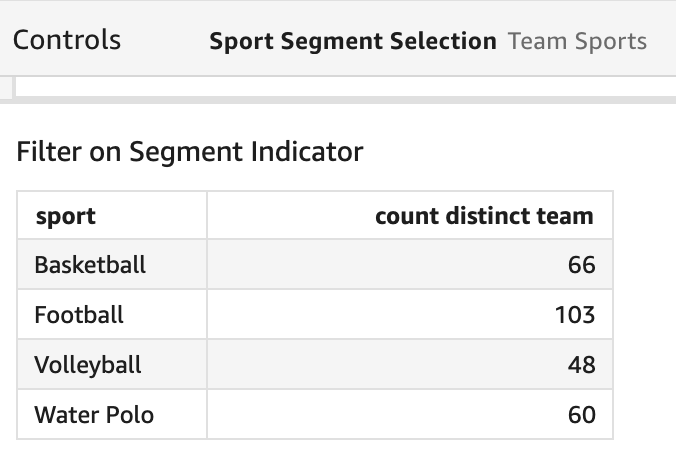
Ảnh chụp màn hình sau cho thấy kết quả khi người dùng chọn Team Sports từ điều khiển.
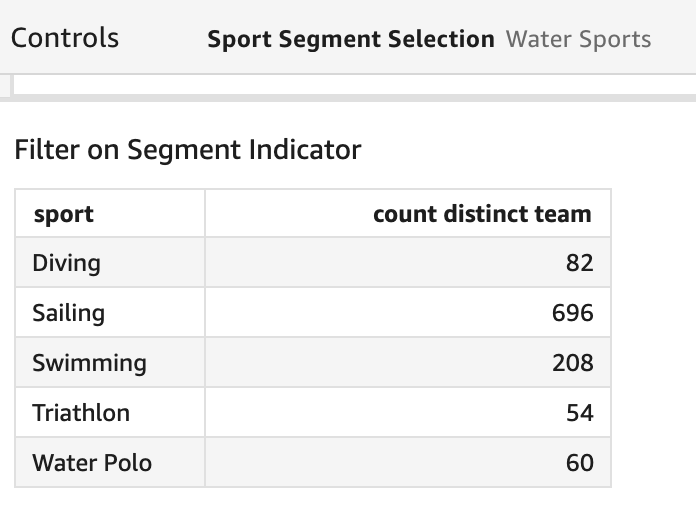
Ảnh chụp màn hình sau cho thấy kết quả khi người dùng chọn Water Sports từ điều khiển.
Mở bảng điều khiển mẫu và chuyển đến trang tính “Segmentation”.
Lọc cho A VÀ B trong QuickSight
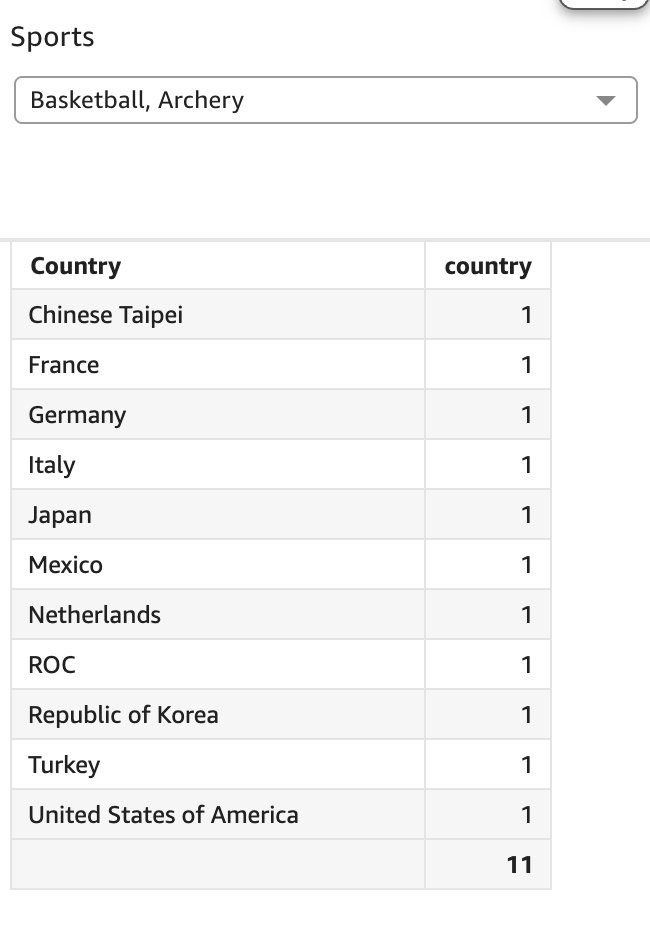
Trong QuickSight, việc áp dụng bộ lọc đa giá trị thường hoạt động như một điều kiện OR, trả về kết quả trong đó một trường khớp với bất kỳ giá trị nào được chọn. Ví dụ: nếu bạn chọn Archery và Basketball làm bộ lọc trên Sports, QuickSight sẽ trả về tất cả các quốc gia chơi một trong hai môn thể thao. Tuy nhiên, trong một số trường hợp sử dụng, chúng ta cần xác định các bản ghi đáp ứng tất cả các điều kiện đã chọn đồng thời, chẳng hạn như tìm các quốc gia hoặc đội tham gia cả bắn cung và bóng rổ. Logic lọc A VÀ B này không được hỗ trợ nguyên bản, nhưng bạn có thể đạt được nó bằng cách sử dụng các trường tính toán.
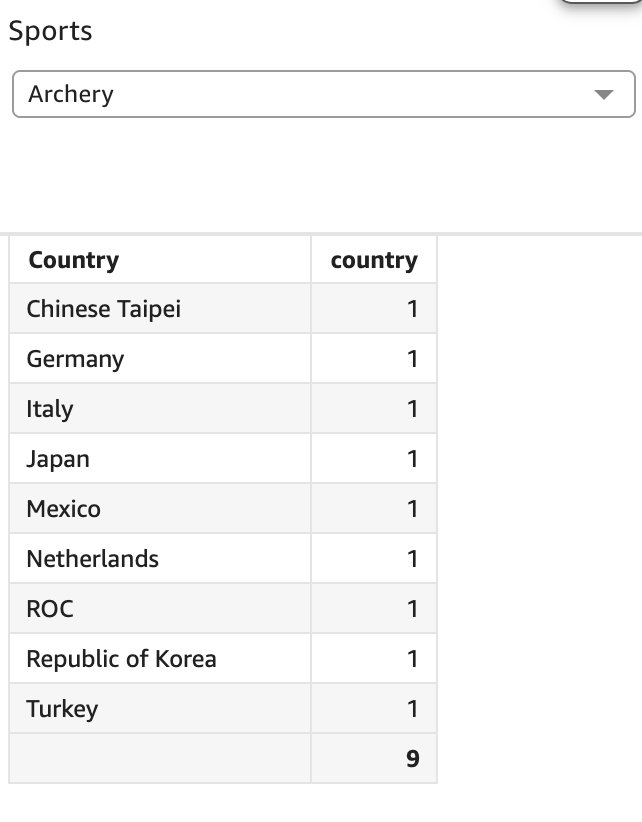
Như được hiển thị trong ảnh chụp màn hình sau, chín quốc gia tham gia bắn cung.
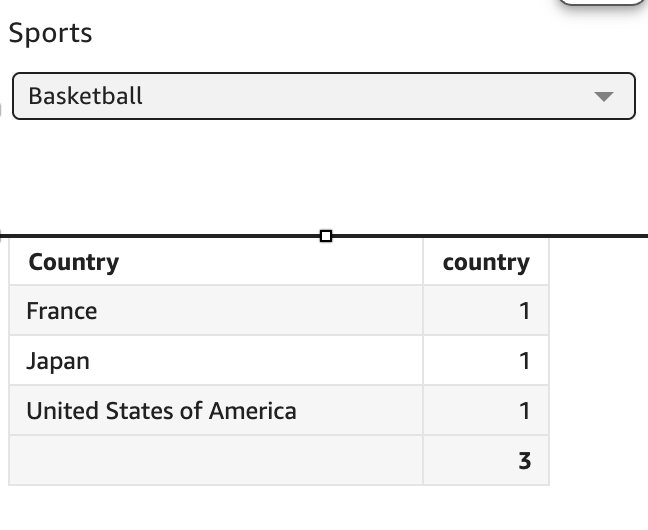
Như được hiển thị trong ảnh chụp màn hình sau, ba quốc gia tham gia bóng rổ.
Nếu bạn chọn cả Archery và Basketball trong bộ lọc Sports, QuickSight sẽ trả về 11 quốc gia—vì nó áp dụng điều kiện OR theo mặc định, hiển thị tất cả các quốc gia chơi một trong hai môn thể thao.
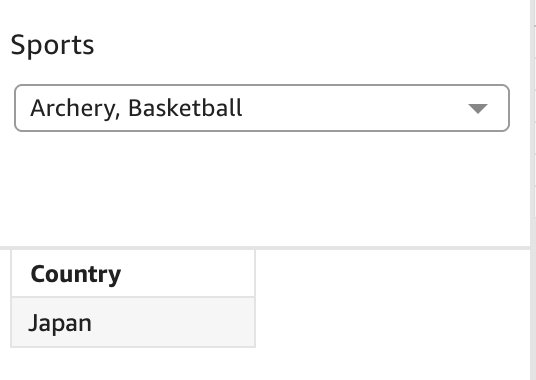
Tuy nhiên, điều chúng ta muốn là chỉ trả về quốc gia (Nhật Bản) tham gia cả hai môn thể thao: bắn cung và bóng rổ.
Trong các bước sau, chúng tôi sẽ hướng dẫn triển khai logic lọc dựa trên AND trong QuickSight, chỉ trả về các bản ghi khớp với tất cả các giá trị đã chọn:
- Tạo một trường tính toán có tên
Count Sportstính tổng số môn thể thao được chọn trong bộ lọc, sử dụng biểu thứcDistinctCountOver(Sports, [], PRE_AGG). - Tạo một trường tính toán khác có tên
Count Sports per Countryxác định có bao nhiêu môn thể thao được chọn được liên kết với mỗi quốc gia, với biểu thứcDistinctCountOver(Sports, [Country], PRE_AGG). - Định nghĩa một trường tính toán thứ ba có tên
New Countrytrả về tên quốc gia chỉ khi nó được liên kết với tất cả các môn thể thao đã chọn—nếu không, nó xuất raN/A—sử dụng biểu thứcifelse(Count Sports = Count Sports per Country, Country, 'N/A'). - Trong hình ảnh trực quan, sử dụng
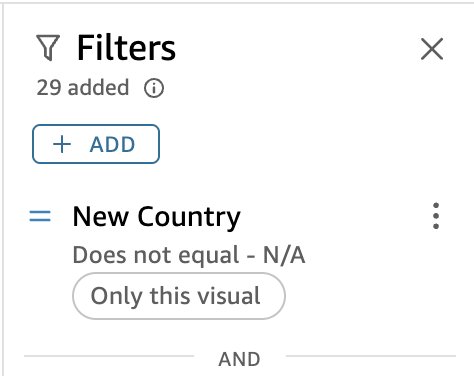
"Sports"làm bộ lọc và nhóm theo"New Country". Thêm một bộ lọc bổ sung để loại trừ các giá trị'N/A'khỏi trường"New Country".
Kết quả là, khi người dùng chọn nhiều môn thể thao, hình ảnh trực quan sẽ chỉ hiển thị những quốc gia tham gia tất cả các môn thể thao đã chọn. Điều này chuyển đổi hiệu quả logic OR mặc định thành logic AND, cho phép phân tích kiểu giao nhau mà không yêu cầu bất kỳ thay đổi nào đối với mô hình dữ liệu của bạn.
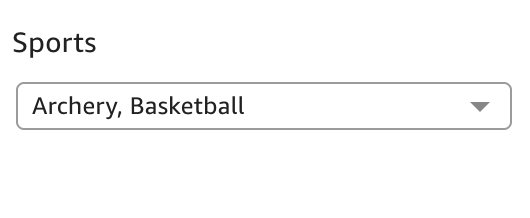
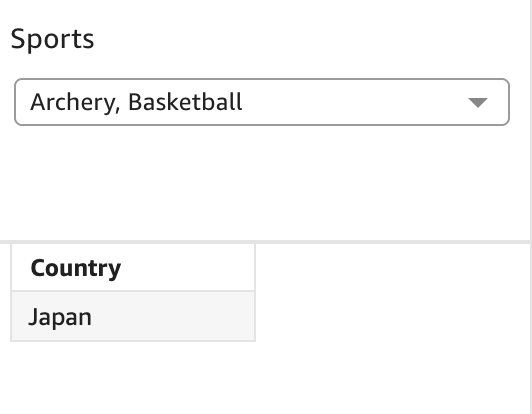
Trong định dạng hình ảnh trực quan, đổi tên tiêu đề “New Country” thành “Country.”

Mở bảng điều khiển mẫu và chuyển đến trang tính “A AND B”.
Xây dựng bảng điều khiển nhiều trang với điều hướng nhận biết ngữ cảnh
Mục đích của phần này là giúp các tác giả BI liên kết các hành động điều hướng với các trang tính cụ thể dựa trên nội dung của các hình ảnh trực quan, sử dụng các điều kiện được xác định trước. Theo mặc định, một tác giả chỉ có thể tạo một cấu hình “Select actions” cho mỗi hình ảnh trực quan.
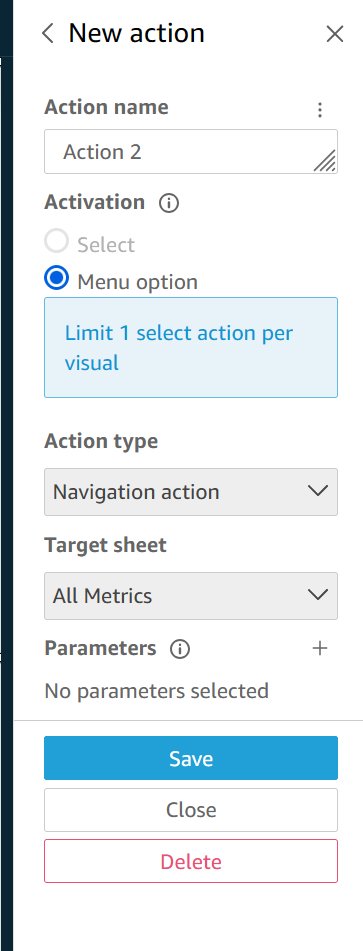
Để giải quyết hạn chế này, chúng tôi đã định nghĩa một giải pháp cho phép điều hướng đến các trang tính khác nhau hoặc các trang web bên ngoài dựa trên các giá trị phân loại, được kích hoạt bởi một “Select action” một lần nhấp. Điều này đạt được bằng cách sử dụng một hành động điều hướng có điều kiện để điều hướng đến các trang tính khác nhau của cùng một bảng điều khiển. Cách tiếp cận này cung cấp một cách có thể mở rộng để xây dựng các bảng điều khiển với điều hướng nhận biết ngữ cảnh. Hoàn thành các bước sau:
- Xác định ID trang tính:
a. Xuất bản phân tích lên một bảng điều khiển để có thể lấy ID của bảng điều khiển.
b. Điều hướng đến địa chỉ web để xác định ID bảng điều khiển.
c. Sao chép địa chỉ và ghi lại để sử dụng sau. Địa chỉ phải làhttps://<>.quicksight.aws.amazon.com/sn/account/<>/dashboards/<>. - Để tạo hành động điều hướng, hãy tạo một “Select action” với loại hành động URL.
- Xác định ID trang tính cho hai trang tính khác nhau trong bảng điều khiển.
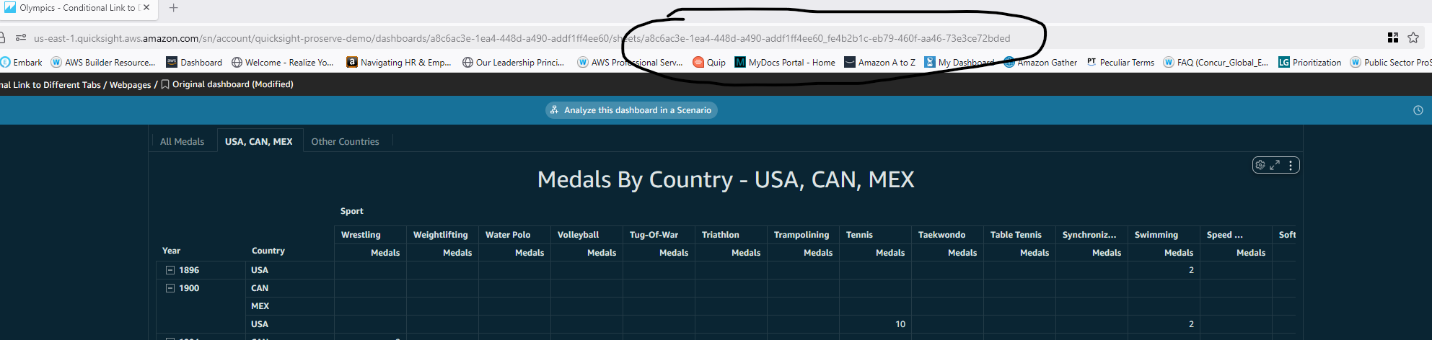
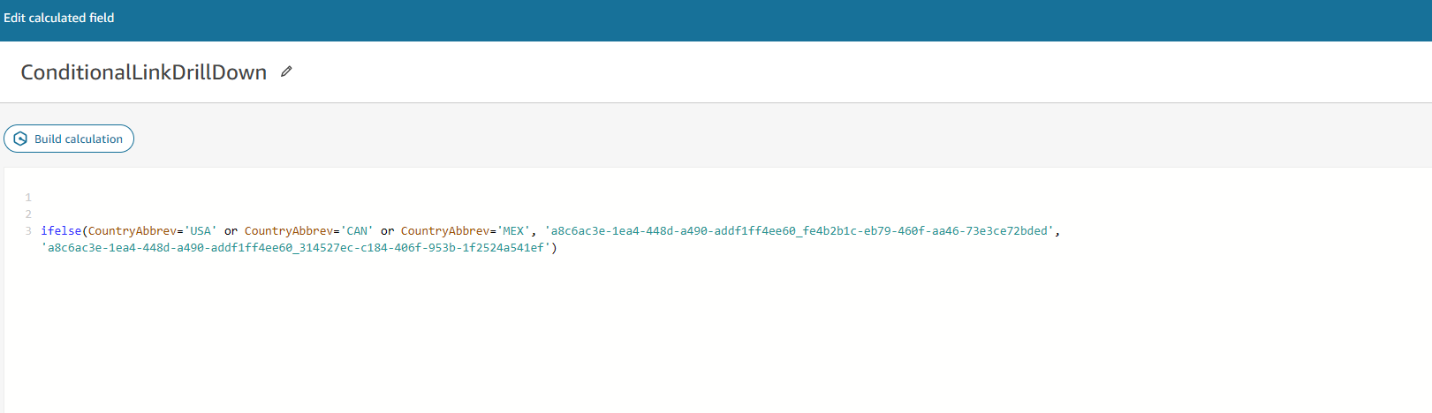
- Bây giờ bạn đã có URL bảng điều khiển và ID trang tính cho cả hai trang tính, bạn có thể tạo một trường tính toán để điều hướng đến hai trang tính. Ở đây, sử dụng câu lệnh
ifelseđể trả về giá trị ID trang tính cho trang tính đầu tiên; nếu không, trả về giá trị ID trang tính cho trang tính thứ hai:
ifelse(CountryAbbrev='USA' or CountryAbbrev='CAN' or CountryAbbrev='MEX',<<USA, CAN, MEX Sheet ID>>, <<Other Countries Sheet ID>>)
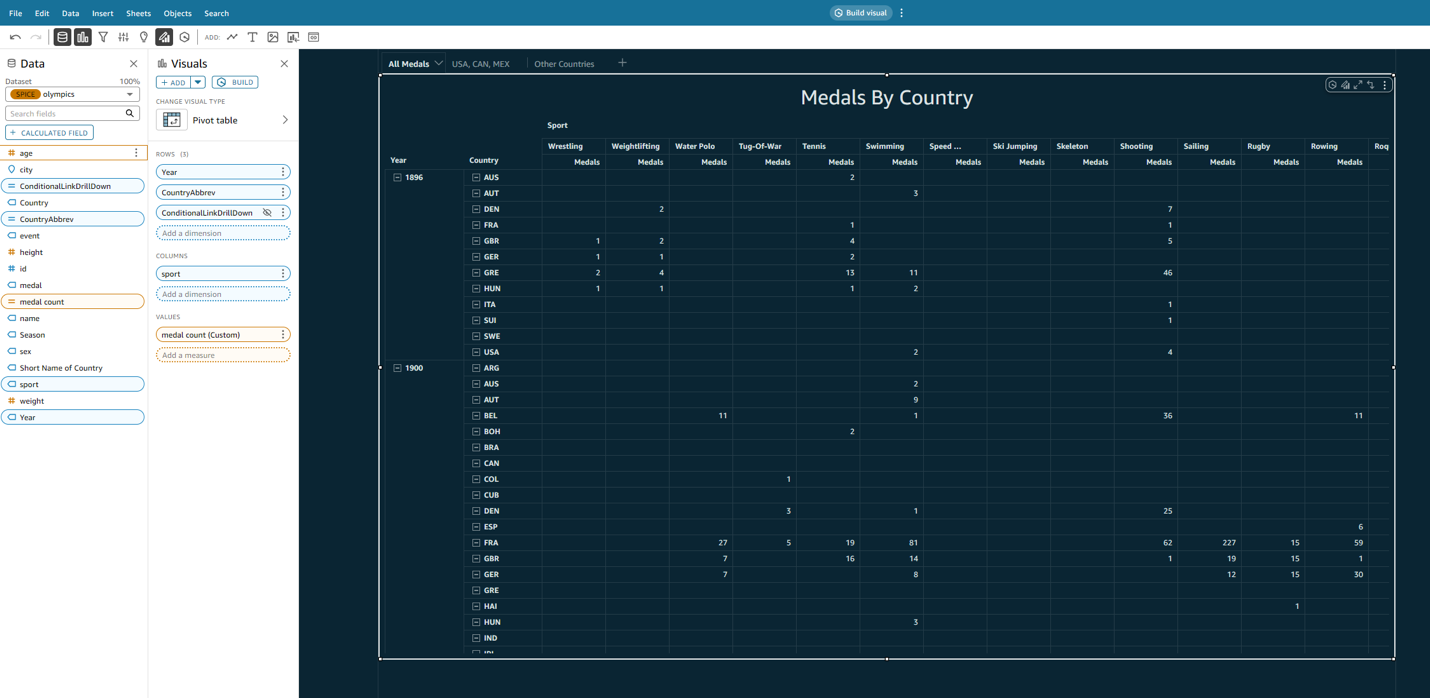
- Trong hình ảnh trực quan bảng xoay, chèn trường tính toán bạn đã tạo có tên
ConditionalLinkDrillDownvà sau đó ẩn trường này. - Để đảm bảo rằng khi người dùng nhấp vào trường dữ liệu trong trang tính “All Medals” thì các bộ lọc chính xác được áp dụng cho các trang tính khác, bạn phải truyền các tham số từ trang tính đầu tiên.
Các ảnh chụp màn hình sau minh họa các bộ lọc cho các trang tính khác nhau:
- Trang tính “USA, CAN, MEX”
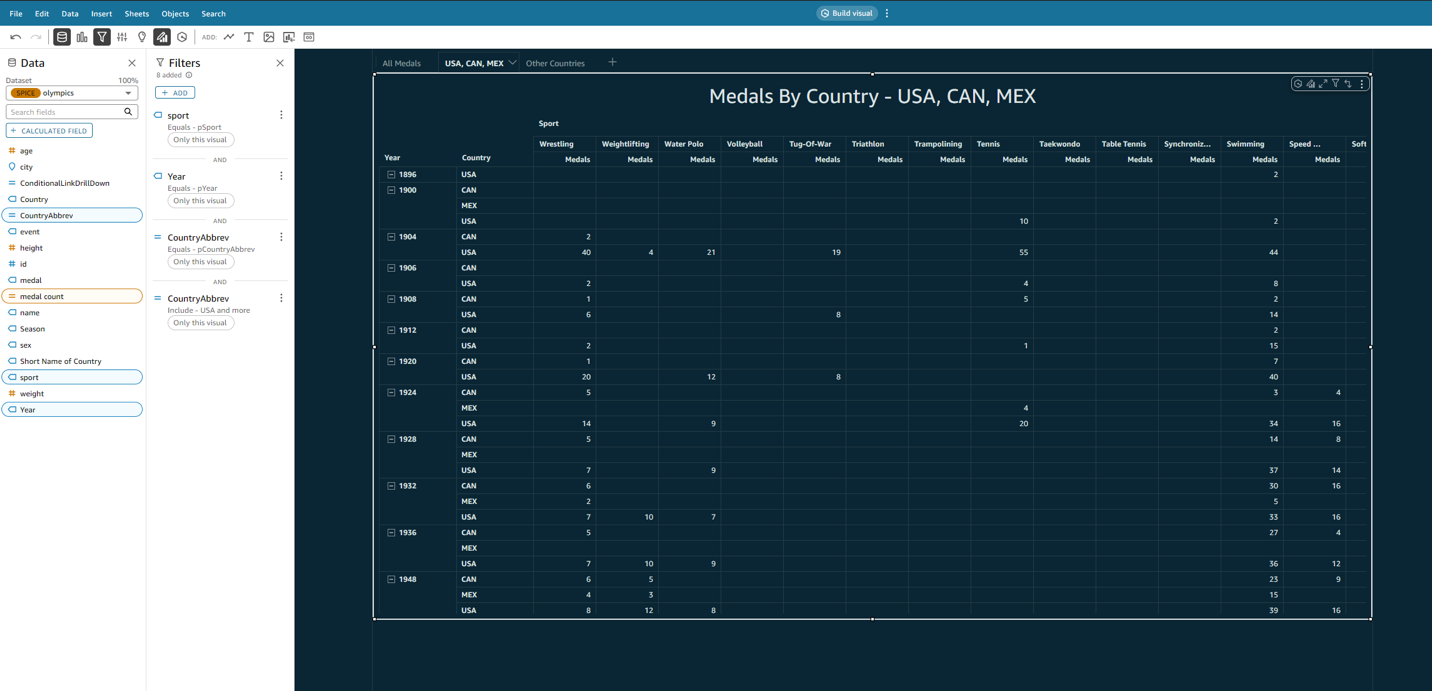
- Trang tính các quốc gia khác
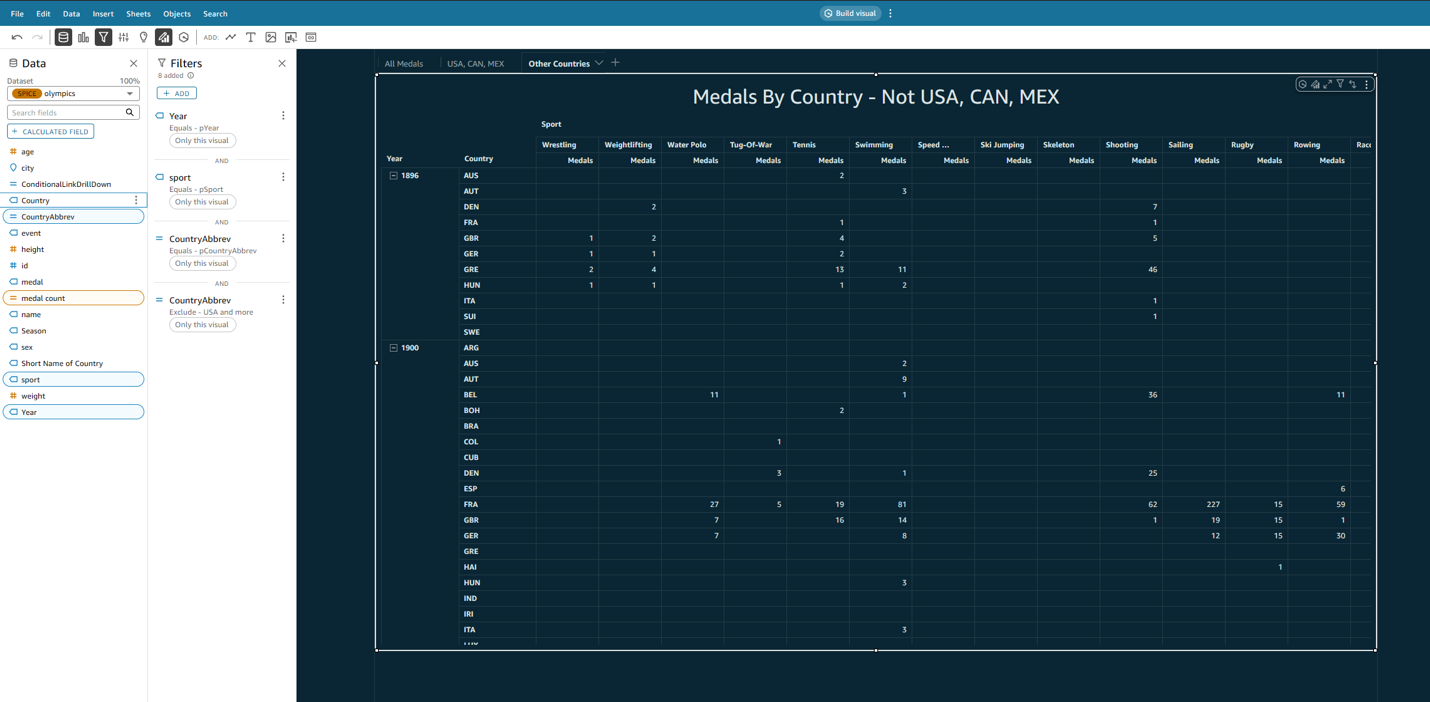
- Sau khi xác định các tham số cần thiết, bạn cần truyền các tham số sau phần
<<ConditionalLinkDrillDown>>của URL. Ở đây, nhập#theo sau làp.parameter =<>. Khi thêm nhiều tham số và khi sử dụng nhiều giá trị cho cùng một tham số, hãy sử dụng dấu phân cách&.
https://us-east-1.quicksight.aws.amazon.com/sn/account/<<account name>>/dashboards/<<dashboard id>>/sheets/<<ConditionalLinkDrillDown>>#p.pCountryAbbrev=<<CountryAbbrev>>&p.pSport=<<sport>>&p.pYear=<<Year>>
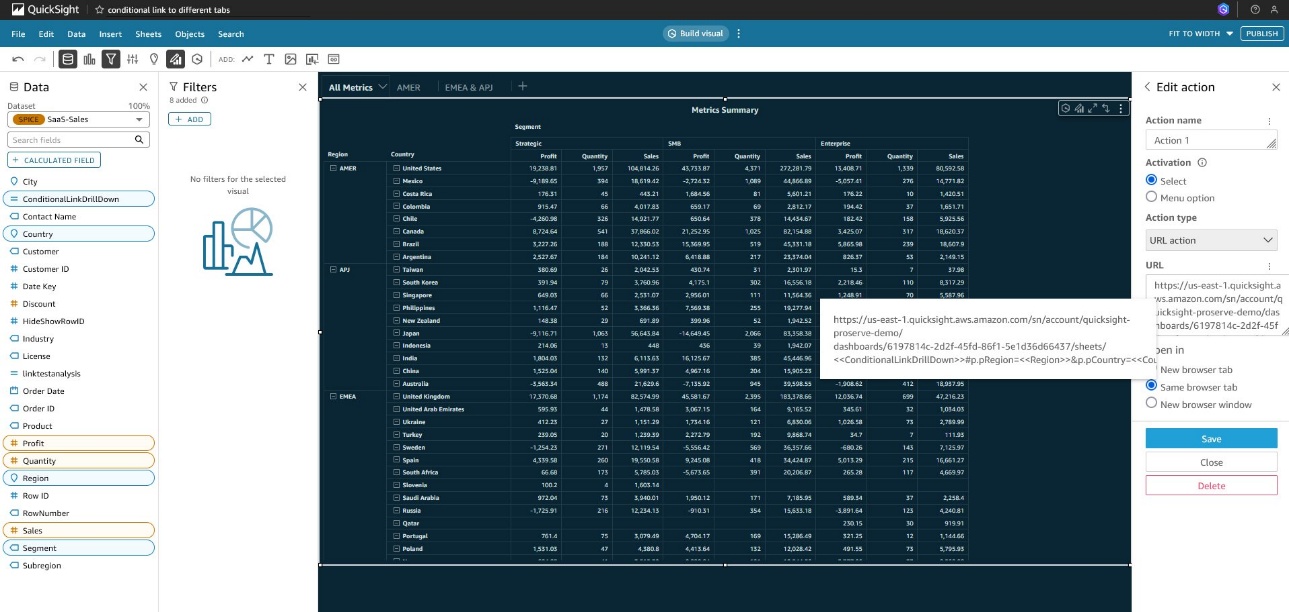
Bây giờ, khi người dùng nhấp vào một bản ghi trong trang tính “All Medals”, họ sẽ được chuyển hướng đến trang tính “USA, CAN, MEX” nếu bản ghi đó được liên kết với ba quốc gia đó, và sẽ được chuyển hướng đến trang tính các quốc gia khác nếu bản ghi đó được liên kết với các quốc gia khác ngoài USA, Canada hoặc Mexico.
Sử dụng chủ đề Quick Suite với hướng dẫn tùy chỉnh để bao gồm hoặc loại trừ dữ liệu cụ thể
Chủ đề Quick Suite là tập hợp một hoặc nhiều tập dữ liệu xác định một lĩnh vực chủ đề cụ thể mà người dùng doanh nghiệp của bạn có thể khám phá và đặt câu hỏi. Tuy nhiên, sự mơ hồ trong thuật ngữ kinh doanh có thể dẫn đến kết quả không chính xác nếu mô hình hiểu sai ý định của người dùng.
Trong các kịch bản bán hàng, hai ví dụ về sự mơ hồ như vậy là:
- VIP – Đề cập cụ thể đến các khách hàng cấp cao nhất được quản lý bởi đội ngũ bán hàng
- Tác động của bầu cử tổng thống – Đề cập đến hoạt động chỉ trong khoảng thời gian từ tháng 1 năm 2024 đến tháng 12 năm 2024
Những điều này không phải lúc nào cũng được mã hóa trực tiếp trong mô hình dữ liệu, nhưng chúng ta vẫn muốn chủ đề hiểu chúng một cách nhất quán. Đây là lúc các hướng dẫn tùy chỉnh phát huy tác dụng: các tác giả có thể hướng dẫn cách QuickSight diễn giải các thuật ngữ nhất định, ngay cả khi tập dữ liệu cơ bản không chứa các bộ lọc hoặc thẻ rõ ràng cho các khái niệm đó. Hãy xem xét các truy vấn định hướng bán hàng điển hình:
- “Hiển thị doanh số VIP?”
- “Doanh số trong thời gian bầu cử tổng thống?”
Nếu không có logic bổ sung, QuickSight không thể diễn giải “VIP”. Tương tự, hệ thống có thể không biết bạn đang đề cập đến cuộc bầu cử nào hoặc phạm vi ngày nào là phù hợp. Ngay cả khi tập dữ liệu không định nghĩa rõ ràng các khái niệm này, các hướng dẫn tùy chỉnh giúp các tác giả thực thi các diễn giải cụ thể theo doanh nghiệp. Để thêm hướng dẫn tùy chỉnh, hãy hoàn thành các bước sau:
- Trên bảng điều khiển QuickSight, chuyển đến chủ đề liên quan đến tập dữ liệu bán hàng của bạn.
- Trên tab Custom Instructions, thêm nội dung sau:
When users refer to "VIP", interpret this as customers where 'Atlas Assured'.
Điều này tạo điều kiện thuận lợi cho việc lọc nhất quán, ngay cả khi “VIP” không phải là một trường hoặc danh mục theo nghĩa đen trong tập dữ liệu.
- Tiếp theo, thêm một hướng dẫn khác cho cửa sổ thời gian tác động của bầu cử:
When users refer to “presidential election impact,” restrict analysis to dates between January 1, 2024 and December 31, 2024.
Điều này tránh các giả định không chính xác về các cuộc bầu cử trong quá khứ hoặc các khung thời gian sau năm 2024.
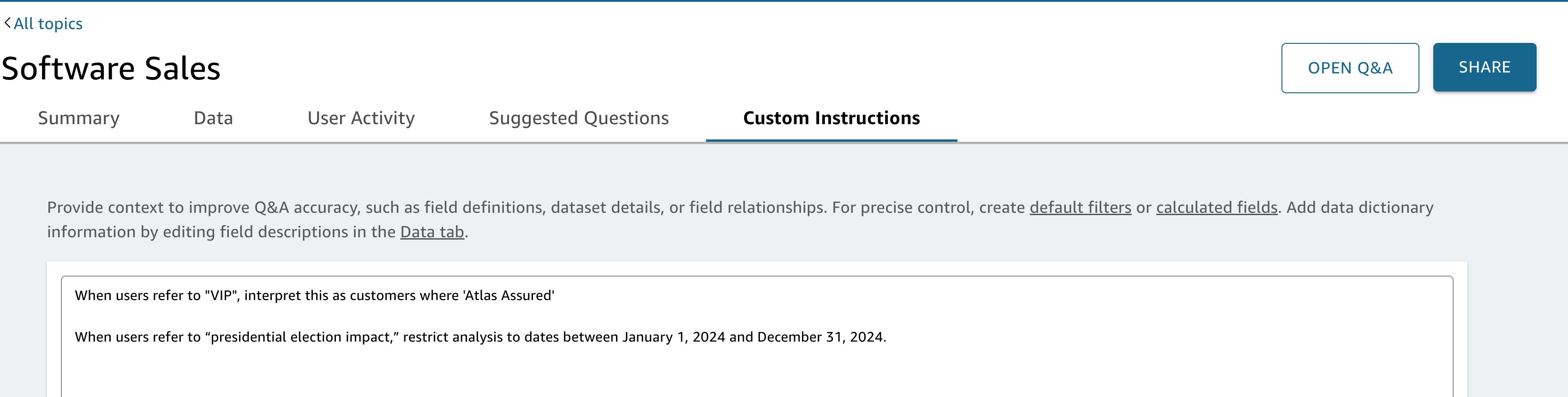
Các hướng dẫn này hoạt động như các bộ lọc hoặc bộ chuyển đổi vô hình được áp dụng tại thời điểm truy vấn. Hãy cùng khám phá cách QuickSight xử lý một vài câu hỏi ví dụ sau khi các quy tắc này được áp dụng, như minh họa trong bảng sau.
| User Question | Behind-the-Scenes Logic |
|---|---|
| “Show VIP sales” | Adds filter: Customer = Atlas Assured |
| “Sales during presidential election?” | Adds filter: CloseDate BETWEEN '2024-01-01' AND '2024-12-31' |
Các tác nhân trò chuyện tích hợp với các chủ đề để cung cấp phân tích nhận biết doanh nghiệp thông qua các mô hình ngôn ngữ lớn. Khi bạn kết nối các hướng dẫn tùy chỉnh với các chủ đề như bán hàng phần mềm, tác nhân trò chuyện sẽ tự động áp dụng các quy tắc kinh doanh được xác định trước của bạn trong mọi tương tác truy vấn.
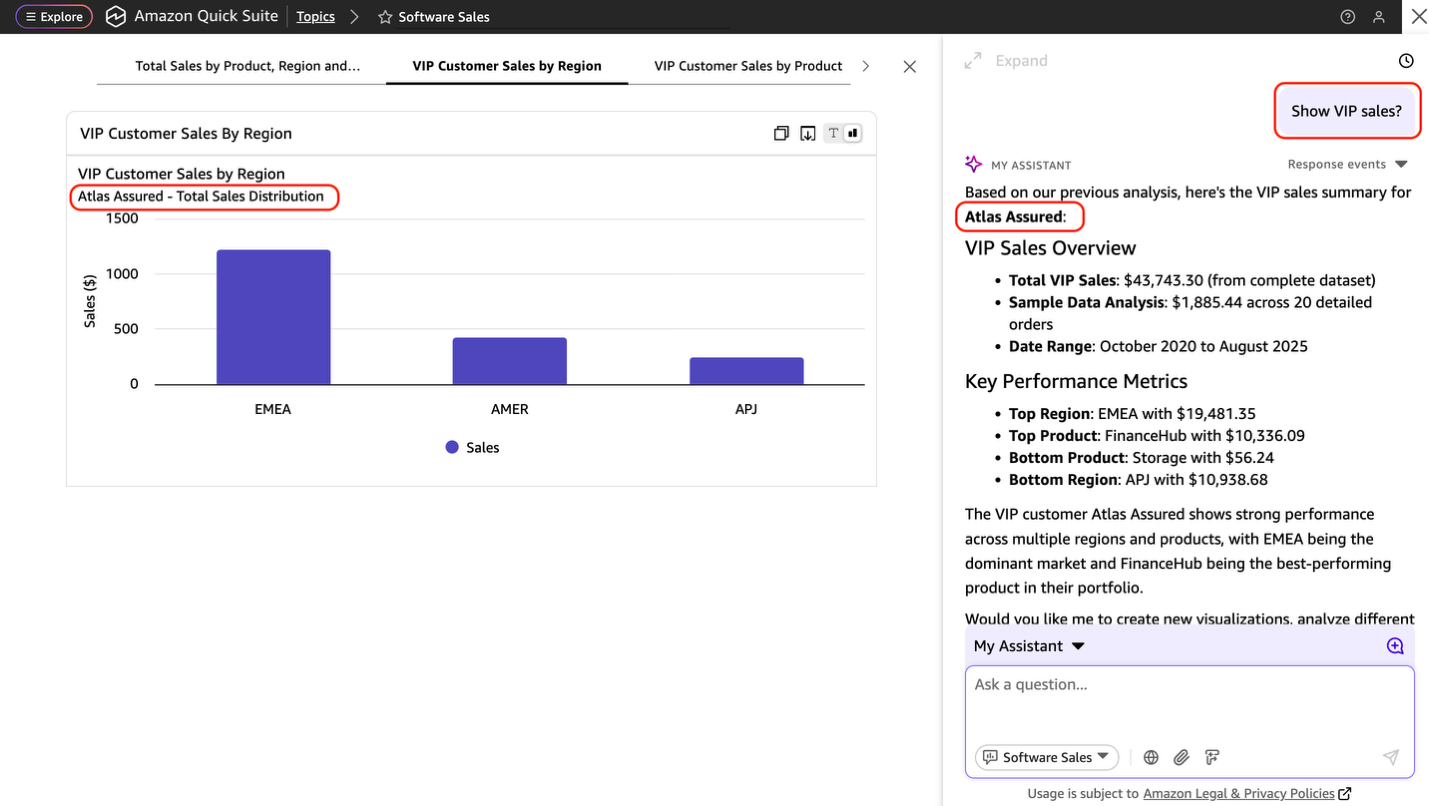
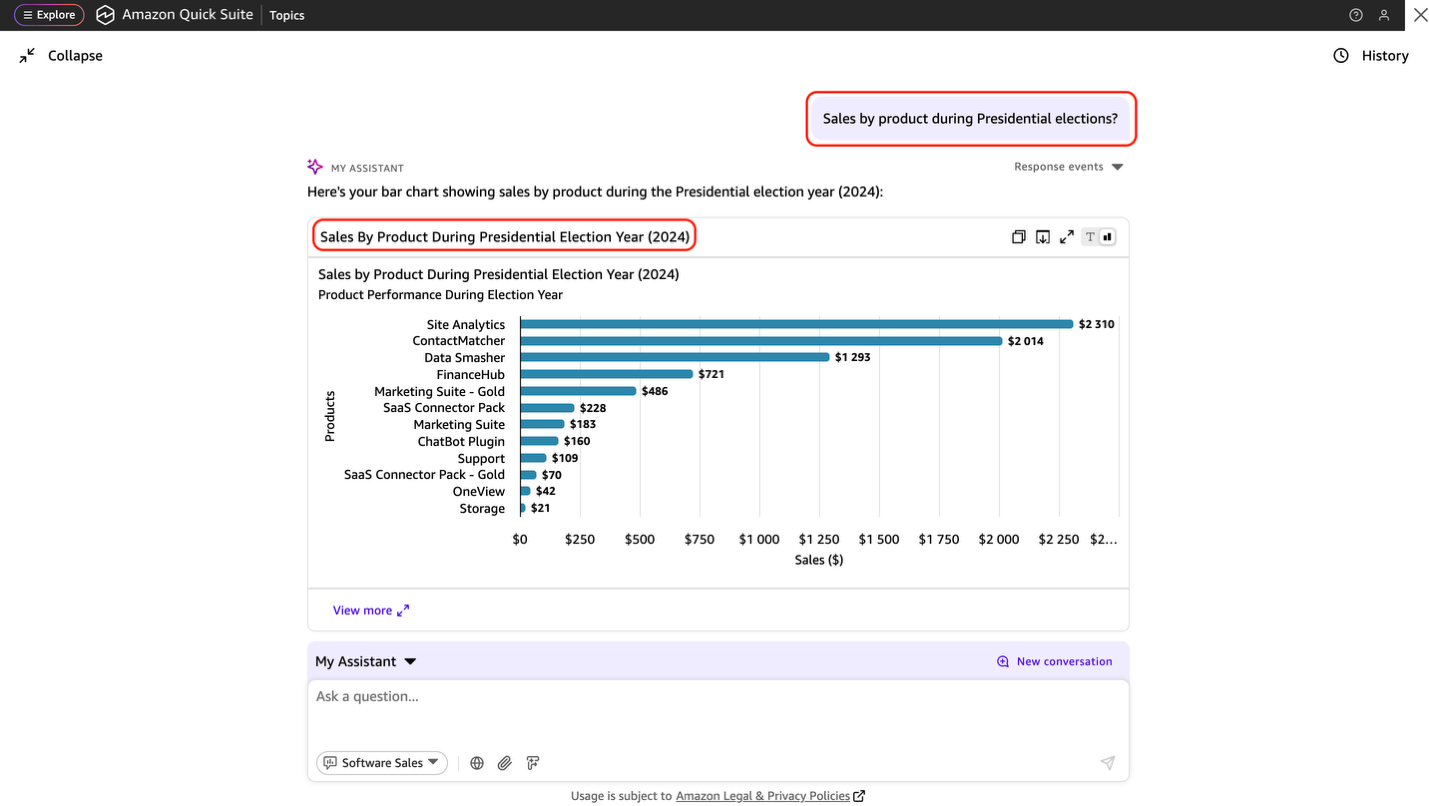
Ngay cả khi tập dữ liệu của bạn không có cột VIP theo nghĩa đen hoặc cờ presidential election, các quy tắc tùy chỉnh này vẫn mang lại logic nhận biết doanh nghiệp mà không cần sửa đổi mô hình dữ liệu cơ bản.
Dọn dẹp
Để tránh phát sinh chi phí liên tục sau khi hoàn thành hướng dẫn, hãy xóa các tài nguyên bạn đã tạo trong quá trình thực hiện:
- Xóa bất kỳ tập dữ liệu mẫu hoặc nguồn dữ liệu tùy chỉnh nào không còn cần thiết.
- Nếu tập dữ liệu của bạn được lấy từ Amazon Simple Storage Service (Amazon S3) hoặc được kết nối với các dịch vụ AWS khác, hãy đảm bảo xóa mọi tệp tạm thời, bảng hoặc truy vấn được tạo cho hướng dẫn này.
Kết luận
QuickSight cung cấp các cách linh hoạt để làm phong phú phân tích dữ liệu bằng cách kết hợp ngôn ngữ tự nhiên, mô hình hóa dữ liệu và logic lọc tùy chỉnh. Với các hướng dẫn tùy chỉnh trong QuickSight, các nhóm có thể nâng cao trải nghiệm người dùng bằng cách nhúng kiến thức chuyên biệt vào các truy vấn ngôn ngữ tự nhiên, cung cấp các phản hồi chính xác và phù hợp với doanh nghiệp. Ở lớp mô hình hóa dữ liệu, các kỹ thuật như mã hóa bitwise cho phép biểu diễn hiệu quả các phân loại nhiều-nhiều mà không yêu cầu bất kỳ bảng tham chiếu bổ sung nào, đơn giản hóa các bộ lọc, bảo toàn tính toàn vẹn dữ liệu và hỗ trợ phân đoạn thông qua các tham số và trường tính toán. Cuối cùng, bằng cách mở rộng hành vi lọc mặc định của QuickSight, người dùng có thể triển khai các bộ lọc đa lựa chọn dựa trên AND để cô lập các kết quả đáp ứng tất cả các điều kiện đã chọn, mang lại những hiểu biết sâu sắc hơn mà không làm thay đổi tập dữ liệu. Cùng nhau, các cách tiếp cận này trao quyền cho các tổ chức xây dựng các bảng điều khiển có thể mở rộng, chính xác và nhận biết ngữ cảnh, phù hợp chặt chẽ với nhu cầu kinh doanh. Hãy thử các tính năng này cho trường hợp sử dụng của riêng bạn và chia sẻ phản hồi của bạn trong phần bình luận.
Về tác giả

Ying Wang là Kiến trúc sư Giải pháp Chuyên gia Cấp cao trong tổ chức AI tạo sinh tại AWS, chuyên về Amazon Quick Suite để hỗ trợ các khách hàng doanh nghiệp lớn, ISV và khu vực công. Cô có 16 năm kinh nghiệm trong phân tích dữ liệu và khoa học dữ liệu, với nền tảng vững chắc là kiến trúc sư dữ liệu và quản lý kỹ thuật phát triển phần mềm. Với vai trò kiến trúc sư dữ liệu, Ying đã giúp khách hàng thiết kế và mở rộng các giải pháp kiến trúc dữ liệu doanh nghiệp trên đám mây. Trong vai trò quản lý kỹ thuật, cô đã giúp khách hàng khai thác sức mạnh dữ liệu của họ thông qua công cụ phân tích Quick Suite bằng cách cung cấp các tính năng mới và thúc đẩy đổi mới sản phẩm từ cả góc độ kỹ thuật và sản phẩm.

Michael Wong là Tư vấn viên Phân phối Liên kết trong tổ chức Dịch vụ Chuyên nghiệp của AWS, chuyên về Phân tích Dữ liệu để hỗ trợ khách hàng doanh nghiệp và khu vực công. Anh có kinh nghiệm sâu rộng về kiến trúc dữ liệu đám mây và phân tích, với nền tảng vững chắc về trực quan hóa dữ liệu và các giải pháp Business Intelligence. Với vai trò chuyên gia phân tích dữ liệu, Michael đã giúp khách hàng thiết kế và triển khai kiến trúc data lake có khả năng mở rộng và di chuyển các hệ thống báo cáo cũ sang các giải pháp dựa trên đám mây hiện đại. Trong vai trò tư vấn, anh đã cung cấp các bảng điều khiển Amazon QuickSight phức tạp, phát triển các đường ống chuyển đổi dữ liệu bằng AWS Glue và SQL, đồng thời cung cấp vai trò lãnh đạo kỹ thuật trong các dự án tích hợp dữ liệu đa diện trên các cơ quan chính phủ liên bang và tiểu bang.

Priya Kakarla là Kiến trúc sư Giải pháp Chuyên gia cho Amazon Quick Suite, với kinh nghiệm trải rộng trong các lĩnh vực chăm sóc sức khỏe, tài chính và các doanh nghiệp kỹ thuật số. Cô giúp khách hàng thiết kế và triển khai các giải pháp Phân tích đầu cuối nhằm thúc đẩy việc ra quyết định dựa trên dữ liệu. Đam mê trao quyền cho các tổ chức thông qua phân tích trực quan và có khả năng mở rộng, Priya được biết đến với sự tận tâm với khách hàng và cam kết cung cấp các giải pháp sáng tạo, cá nhân hóa nhằm đạt được kết quả kinh doanh thực tế. Ngoài công việc, Priya thích khám phá những địa điểm mới, thử các món ăn khác nhau và dành thời gian chất lượng bên gia đình và bạn bè.

