Tác giả: Aviral Soni
Ngày phát hành: 06 APR 2026
Chuyên mục: Amazon Q, Announcements, AWS Cloud Financial Management, AWS Cost Explorer
Chúng tôi vui mừng thông báo về tính năng phân tích chi phí được hỗ trợ bởi AI trong AWS Cost Explorer, được cung cấp bởi Amazon Q Developer. Giờ đây, bạn có thể nhấp vào một gợi ý hoặc đặt câu hỏi bằng lời của mình ngay từ Cost Explorer. Amazon Q cung cấp thông tin chi tiết trong khi Cost Explorer tự động cập nhật biểu đồ, bảng và các tham số báo cáo để phản ánh phân tích. Khả năng mới này mang đến một lớp hội thoại cho các tính năng lọc mạnh mẽ của Cost Explorer, giúp mọi thành viên trong nhóm có thể tiếp cận phân tích chi phí mà không ảnh hưởng đến chiều sâu và khả năng kiểm soát mà người dùng có kinh nghiệm vẫn tin cậy. Cho dù bạn là nhà phát triển kiểm tra chi phí dự án, quản lý tài chính xem xét chi tiêu hàng tháng hay chuyên gia FinOps thực hiện phân tích hàng ngày, giờ đây bạn có thể nhận được câu trả lời trong vài giây.
Tại sao lại là phân tích chi phí được hỗ trợ bởi AI trong Cost Explorer
Cost Explorer cung cấp các khả năng phân tích chi phí mạnh mẽ với nhiều tham số báo cáo và tùy chọn trực quan hóa, mang lại cho người dùng có kinh nghiệm khả năng kiểm soát sâu sắc đối với các chế độ xem chi phí của họ. Với việc bổ sung phân tích chi phí bằng ngôn ngữ tự nhiên được hỗ trợ bởi Amazon Q Developer, chúng tôi đang làm cho các khả năng tương tự này dễ tiếp cận hơn với nhiều đối tượng hơn bằng cách thêm một lớp hội thoại. Một nhà phát triển muốn biết chi phí điện toán trong tuần qua giờ đây có thể chỉ cần hỏi “Chi phí và mức sử dụng điện toán của tôi trong tuần trước là bao nhiêu?” và Cost Explorer sẽ tự động cấu hình bộ lọc dịch vụ, phạm vi ngày và nhóm phù hợp. Điều này cho phép các nhóm trước đây dựa vào các chuyên gia FinOps để có câu trả lời chi phí nhanh chóng giờ đây có thể tự phục vụ cùng với những người dùng thành thạo tiếp tục tận dụng toàn bộ khả năng lọc của Cost Explorer.
Phân tích chi phí được hỗ trợ bởi AI bổ sung một cách tương tác mới với Cost Explorer bằng cách cho phép bạn mô tả những gì bạn muốn xem bằng những từ đơn giản. Amazon Q hiểu ý định của bạn, tự động áp dụng các bộ lọc và cấu hình phù hợp, đồng thời cập nhật trực quan hóa Cost Explorer của bạn trong khi cung cấp thông tin chi tiết theo ngữ cảnh trong bảng trò chuyện Amazon Q. Điều này có nghĩa là mọi thành viên trong nhóm có thể tự phục vụ các câu hỏi về chi phí của họ trong khi vẫn duy trì chiều sâu và độ chính xác mà Cost Explorer cung cấp.
Cách thức hoạt động
Khi bạn mở Cost Explorer, bạn sẽ nhận thấy hai khả năng mới được thiết kế để làm cho phân tích chi phí đơn giản như một cuộc trò chuyện.
Gợi ý nhắc nhở
Hiển thị nổi bật phía trên dữ liệu Tổng quan về Chi phí và Mức sử dụng của bạn, các gợi ý nhắc nhở đưa ra các câu hỏi chi phí phổ biến nhất dựa trên các mẫu sử dụng thực tế của khách hàng. Bạn sẽ thấy các gợi ý như “Dịch vụ nào có mức tăng chi phí lớn nhất trong tháng này?” hoặc “Hiển thị chi phí cơ sở dữ liệu dự kiến của tôi cho tháng tới.” Đây là những câu hỏi tương tự mà các nhóm FinOps trả lời lặp đi lặp lại trên khắp các tổ chức.
Nhấp vào bất kỳ gợi ý nào và hai điều xảy ra đồng thời: Amazon Q mở ra và tạo ra thông tin chi tiết trong bảng trò chuyện, trong khi Cost Explorer tự động làm mới với trực quan hóa, bộ lọc, nhóm và phạm vi ngày tương ứng. Không cần phải gửi hoặc gõ câu hỏi của bạn theo cách thủ công trong Amazon Q; gợi ý được tự động gửi ngay khi bạn nhấp, cung cấp câu trả lời đầy đủ trong vài giây.
Mỗi khi bạn tải trang hoặc hoàn thành một truy vấn, các gợi ý sẽ làm mới với các đề xuất mới, vì vậy bạn luôn có các góc độ phân tích mới để khám phá. Bạn cũng có thể cuộn ngang qua vùng chứa gợi ý để khám phá các tùy chọn bổ sung ngoài những tùy chọn hiển thị ban đầu.
Nút “Ask Question” (Đặt câu hỏi)
Đối với các câu hỏi vượt ra ngoài các gợi ý được xác định trước, nút “Ask Question”, nằm bên cạnh các gợi ý, cho phép bạn gõ bất kỳ câu hỏi liên quan đến chi phí nào bằng ngôn ngữ tự nhiên. Nhấp vào nút, và bảng trò chuyện Amazon Q sẽ mở ra nơi bạn có thể gõ các câu hỏi như “Chi phí và mức sử dụng của tôi trong tháng hiện tại so với tháng trước là bao nhiêu?”.
Amazon Q xử lý câu hỏi của bạn và cung cấp thông tin chi tiết trong bảng trò chuyện trong khi xác định một cách thông minh cách hiển thị trực quan hóa. Nếu chế độ xem được yêu cầu có thể được hiển thị trong Cost Explorer, bao gồm phần lớn các truy vấn chi phí và mức sử dụng tiêu chuẩn, trang Cost Explorer của bạn sẽ tự động cập nhật với các biểu đồ, bảng, bộ lọc và nhóm liên quan. Đối với các trực quan hóa, chẳng hạn như biểu đồ hình tròn hoặc phân tích đa chiều, kết quả sẽ xuất hiện trong bảng tạo tác của Amazon Q, đảm bảo bạn luôn nhận được biểu diễn trực quan phù hợp nhất của dữ liệu.
Tiếp tục cuộc trò chuyện
Một trong những khía cạnh mạnh mẽ nhất của tích hợp này là khả năng có các cuộc trò chuyện tiếp theo. Sau khi nhấp vào một gợi ý hoặc đặt câu hỏi, bạn có thể tiếp tục đối thoại trong Amazon Q để tìm hiểu sâu hơn về chi phí của mình. Ví dụ, sau khi xem các dịch vụ chi tiêu hàng đầu của bạn, bạn có thể hỏi “Tại sao chi phí Amazon Relational Database Service (RDS) của tôi lại tăng vào tháng trước?” hoặc “Phân tích điều này theo Region.” Amazon Q duy trì ngữ cảnh cuộc trò chuyện, cho phép khám phá dữ liệu chi phí của bạn một cách tự nhiên.
Amazon Q rút ra từ kiến thức sâu rộng ngoài những gì hiển thị trong chế độ xem Cost Explorer hiện tại của bạn, bao gồm dữ liệu định giá, thông tin ngân sách và dữ liệu phát hiện bất thường, để cung cấp ngữ cảnh phong phú hơn và câu trả lời toàn diện hơn. Nếu một câu hỏi tiếp theo tạo ra một trực quan hóa mà Cost Explorer có thể hiển thị, nó sẽ tự động cập nhật. Nếu không, trực quan hóa sẽ xuất hiện trong bảng tạo tác của Amazon Q trong khi thông tin chi tiết tiếp tục trong cuộc trò chuyện.
Ví dụ minh họa
Hãy cùng xem xét một kịch bản điển hình. Sarah, một quản lý vận hành đám mây, mở Cost Explorer để xem xét chi phí buổi sáng của mình. Cô ấy có một cuộc họp lãnh đạo vào cuối ngày hôm nay và cần nhanh chóng hiểu chi tiêu hiện tại của nhóm mình, điều tra một vài lĩnh vực đã thu hút sự chú ý của cô ấy vào tuần trước và chuẩn bị sẵn sàng với các chi tiết cụ thể.
Bước 1: Kiểm tra nhanh với các gợi ý nhắc nhở
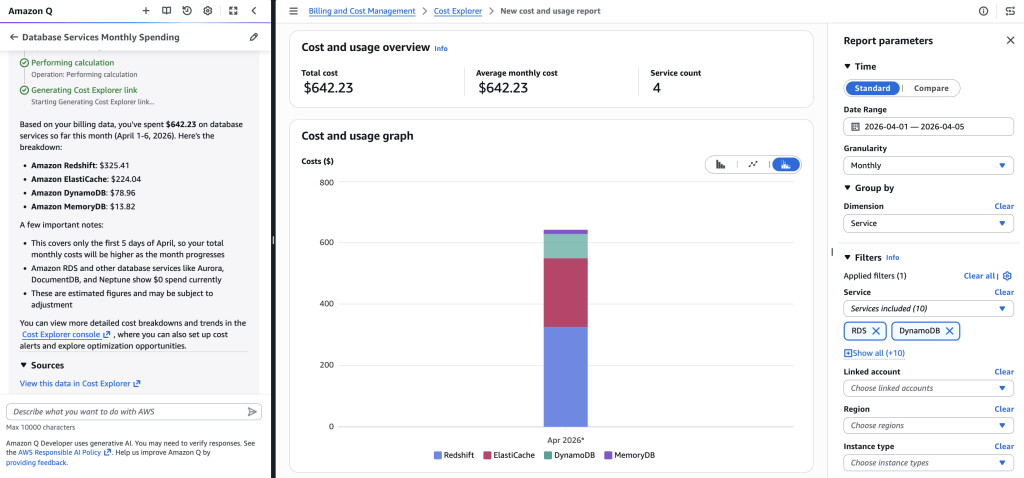
Sarah bắt đầu bằng cách xem các gợi ý và phát hiện một gợi ý liên quan ngay lập tức: “Tôi đã chi bao nhiêu cho dịch vụ cơ sở dữ liệu trong tháng này?”, như trong Hình 1. Cô ấy nhấp vào đó, và trong vài giây, Amazon Q mở ra với một phân tích chi tiết về chi tiêu cơ sở dữ liệu của cô ấy trong bảng trò chuyện của nó trong khi Cost Explorer làm mới với trực quan hóa tương ứng. Như trong Hình 2, Amazon Q đã thông minh xác định tất cả các dịch vụ cơ sở dữ liệu liên quan trong tài khoản của cô ấy và tự động áp dụng các bộ lọc dịch vụ, phạm vi ngày và nhóm phù hợp, vì vậy Sarah không cần phải biết hoặc chỉ định chính xác những dịch vụ cơ sở dữ liệu nào mà nhóm của cô ấy đang chạy. Tất cả các tham số báo cáo đều hiển thị trong bảng Tham số Báo cáo, mang lại cho Sarah sự minh bạch hoàn toàn về cách dữ liệu được lọc. Giờ đây, cô ấy có một bức tranh rõ ràng về chi phí cơ sở dữ liệu của mình và có thể tiếp tục cuộc trò chuyện trong Amazon Q, hoặc điều chỉnh các bộ lọc trực tiếp từ bảng Tham số Báo cáo để khám phá thêm.
Hình 1: Sarah phát hiện gợi ý “Tôi đã chi bao nhiêu cho dịch vụ cơ sở dữ liệu trong tháng này?” trong Cost Explorer.
Hình 2: Khi nhấp vào, Amazon Q mở ra với thông tin chi tiết về chi tiêu cơ sở dữ liệu trong khi Cost Explorer cập nhật với trực quan hóa và các tham số báo cáo tương ứng.
Bước 2: Điều tra sâu hơn với một câu hỏi tùy chỉnh
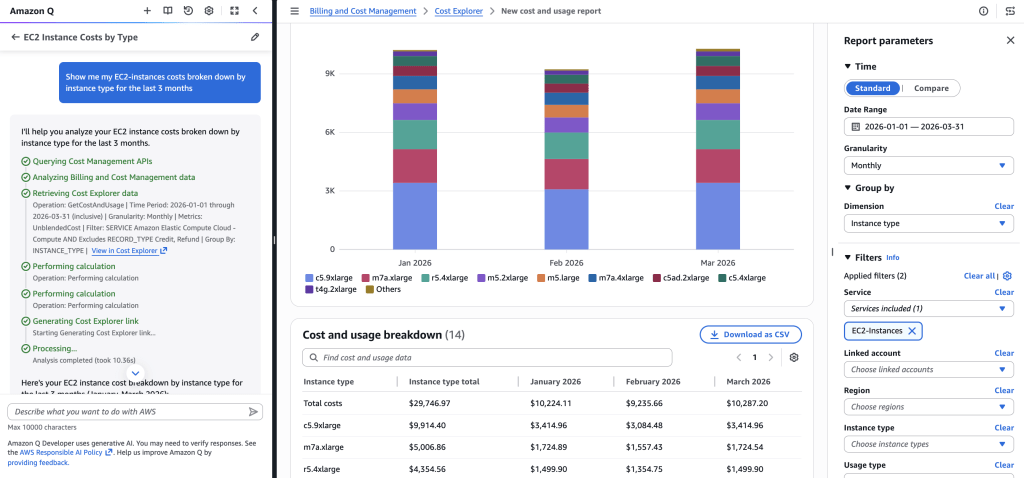
Với chi phí cơ sở dữ liệu đã được tính toán, Sarah chuyển sự chú ý của mình sang một điều cô ấy nhận thấy vào tuần trước. Chi phí Amazon Elastic Compute Cloud (EC2) của cô ấy dường như cao hơn dự kiến. Để điều tra, cô ấy nhấp vào nút “Ask Question” như trong Hình 3. Amazon Q mở ra, và Sarah gõ: “Hiển thị chi phí EC2-instances của tôi được phân tích theo loại instance trong 3 tháng qua.” Như trong Hình 4, Amazon Q cung cấp thông tin chi tiết về xu hướng chi tiêu EC2 của cô ấy, làm nổi bật các loại instance đóng góp nhiều nhất vào sự gia tăng. Cost Explorer đồng thời cập nhật với một biểu đồ hiển thị chi phí theo loại instance trong khoảng thời gian được yêu cầu, cùng với tất cả các tham số báo cáo được cấu hình tự động. Giờ đây, Sarah có thể thấy rõ ràng loại instance nào đang thúc đẩy sự gia tăng chi phí.

Hình 3: Sarah nhấp vào nút “Ask Question” để điều tra thêm chi phí EC2-instances của mình.
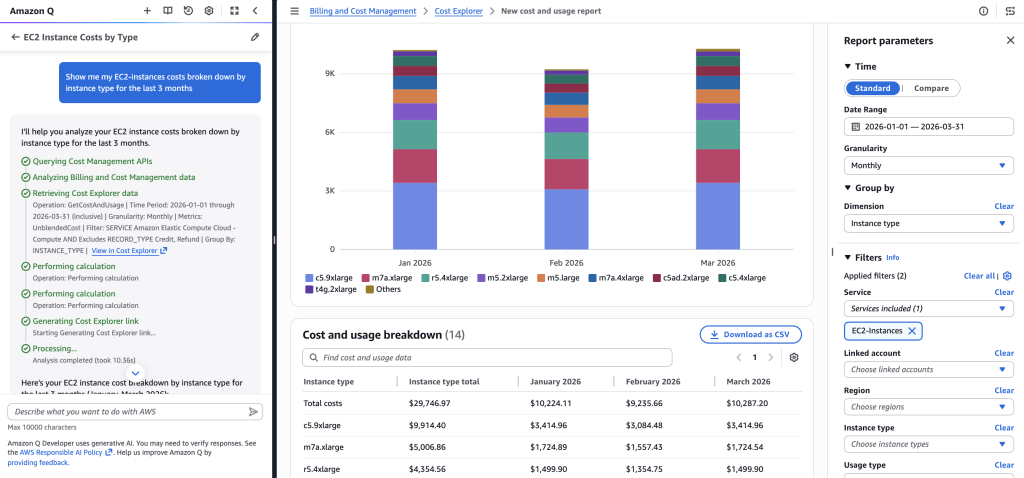
Hình 4: Amazon Q cung cấp thông tin chi tiết về chi tiêu EC2 theo loại instance trong khi Cost Explorer cập nhật với trực quan hóa và các tham số báo cáo tương ứng.
Bước 3: Cuộc trò chuyện tiếp theo
Sarah nhận thấy rằng các instance c5.9xlarge là yếu tố thúc đẩy chi phí chính và muốn hiểu chúng đang chạy ở Region nào. Không rời khỏi cuộc trò chuyện trước đó, cô ấy đặt một câu hỏi tiếp theo trong Amazon Q: “Region nào đang chạy nhiều instance c5.9xlarge nhất và chi phí liên quan đến nó là bao nhiêu?”, như trong Hình 5. Amazon Q trả lời với một phân tích chi tiết theo Region về việc sử dụng c5.9xlarge và chi phí liên quan, như trong Hình 6, trong khi Cost Explorer cập nhật với chế độ xem cấp Region được nhóm theo EC2-Instances. Giờ đây, Sarah biết chính xác Region và loại instance nào cần thảo luận với nhóm của mình. Trong vòng chưa đầy một phút trò chuyện tự nhiên, cô ấy đã hoàn thành toàn bộ cuộc điều tra của mình và sẵn sàng tham gia cuộc họp lãnh đạo với sự chuẩn bị đầy đủ.
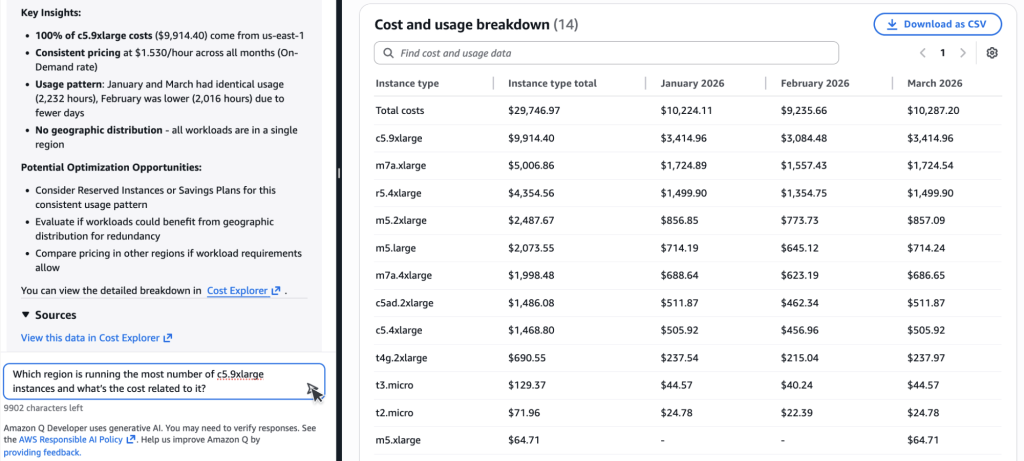
Hình 5: Sarah đặt câu hỏi tiếp theo về các Region đang chạy instance c5.9xlarge và chi phí liên quan.
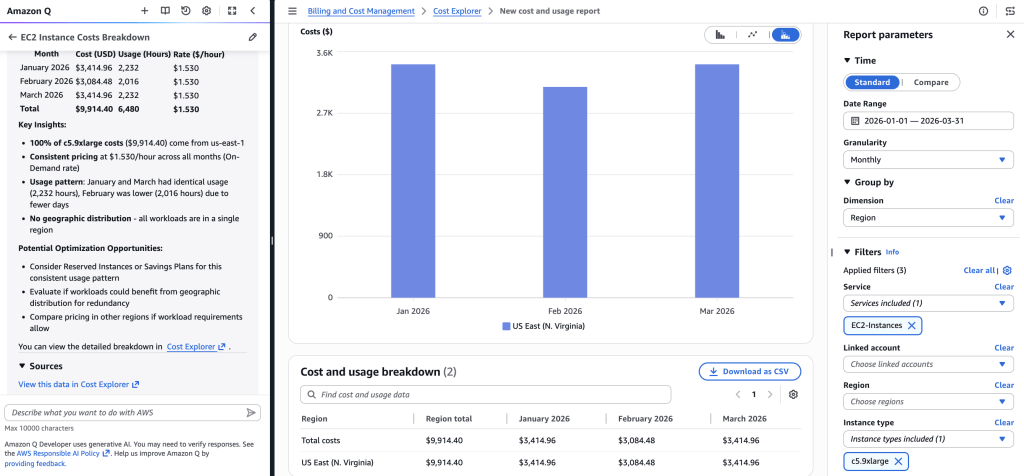
Hình 6: Amazon Q cung cấp thông tin chi tiết về Region trong khi Cost Explorer cập nhật với chế độ xem cấp Region được nhóm theo EC2-Instances.
Hành vi nhận biết ngữ cảnh
Tích hợp được thiết kế để đáp ứng nhu cầu của bạn. Khi bạn đang ở trang Cost Explorer và tương tác với Amazon Q thông qua các gợi ý hoặc nút Ask Question, các trực quan hóa sẽ cập nhật trực tiếp trong Cost Explorer, giữ bạn trong quy trình làm việc của mình mà không bị gián đoạn. Chế độ xem Cost Explorer của bạn duy trì tất cả các chức năng hiện có: bạn có thể lưu chế độ xem được cấu hình bởi AI dưới dạng báo cáo, chia sẻ URL với đồng nghiệp (tất cả các bộ lọc được giữ nguyên trong URL), đánh dấu nó để tham khảo trong tương lai hoặc xuất dữ liệu sang CSV để phân tích thêm.
Amazon Q có sẵn trên toàn bộ AWS console, không chỉ Cost Explorer. Nếu bạn đang làm việc trên một trang console khác, chẳng hạn như Amazon EC2 hoặc Simple Storage Service (S3), và đặt câu hỏi liên quan đến chi phí thông qua Amazon Q, trực quan hóa chi phí sẽ xuất hiện trong bảng tạo tác của Amazon Q cùng với cuộc trò chuyện, vì vậy bạn có thể xem xét dữ liệu chi phí của mình mà không cần điều hướng khỏi trang bạn đang làm việc.
Bắt đầu
Phân tích chi phí được hỗ trợ bởi AI trong Cost Explorer không yêu cầu thiết lập bổ sung nào ngoài các quyền Cost Explorer và Amazon Q hiện có của bạn. Nếu bạn đã có quyền truy cập Cost Explorer, bạn sẽ cần quyền Amazon Q (q:StartConversation, q:SendMessage) và quyền q:PassRequest cho phép Amazon Q gọi các API AWS thay mặt bạn. Cách nhanh nhất để quản trị viên cấp quyền truy cập là sử dụng chính sách được quản lý AmazonQFullAccess. Để biết cấu hình quyền chi tiết, hãy đọc Bảo mật cho các khả năng quản lý chi phí trong Amazon Q Developer.
Truy vấn ngôn ngữ tự nhiên cho AWS Cost Explorer hiện có sẵn ở tất cả các Region thương mại của AWS mà không phải trả thêm phí cho người dùng Cost Explorer. Chỉ cần mở Cost Explorer để khám phá các khả năng mới và bắt đầu phân tích chi phí của bạn thông qua cuộc trò chuyện tự nhiên.
Để tìm hiểu thêm, hãy truy cập tài liệu Cost Explorer của chúng tôi và bắt đầu thay đổi cách tổ chức của bạn hiểu và quản lý chi phí đám mây.
Về tác giả

Aviral Soni
Aviral là Quản lý Sản phẩm Kỹ thuật Cấp cao tại AWS, làm việc về báo cáo chi phí và các trải nghiệm được hỗ trợ bởi AI trên AWS Billing and Cost Management. Anh ấy chịu trách nhiệm về Cost Explorer, BCM Dashboards và Performance Reports, tập trung vào việc xây dựng các khả năng quy trình làm việc bằng ngôn ngữ tự nhiên và có hướng dẫn giúp khách hàng tiêu thụ, phân tích và báo cáo về chi phí đám mây của họ. Công việc của anh ấy tập trung vào việc làm cho phân tích chi phí nhanh hơn và dễ tiếp cận hơn trên khắp các tổ chức bằng cách sử dụng các công cụ AWS gốc.

